

Det finns 4 faktorer att ta hänsyn till när du ska avgöra om du ska reparera, uppgradera eller byta ut din bärbara dator: felet, åldern, den totala reparationskostnaden och kompatibiliteten med Microsoft Windows.
Den här guiden tar dig igenom de 4 stegen för att avgöra om det är bäst att reparera, uppgradera eller byta ut din bärbara dator. Du lär dig hur du diagnostiserar problemet, när reparationer lönar sig, vilka uppgraderingar som faktiskt hjälper och när ett byte är rätt val. Hoppar du över ett steg riskerar du att lägga pengar på en reparation som inte håller i längden, eller att byta ut en dator som egentligen bara behöver en billig uppgradering.
Låt oss sätta igång.
Här är en snabb beslutsmatris om du ska reparera, uppgradera eller byta ut din bärbara dator:
Du behöver känna till felets typ, datorns ålder och om Microsoft Windows fortfarande stöder hårdvaran innan du väljer att reparera, uppgradera eller byta ut datorn.
Identifiera datorns problem först för att veta om den behöver repareras, uppgraderas eller bytas ut. Vanliga problem med bärbara datorer är:
Kör Microsoft PC Health Check-verktyget för att identifiera interna problem som bloatware (onödiga förinstallerade program) och skadlig programvara. En del reparationer kräver inte nödvändigtvis en tekniker. Enkla åtgärder du kan göra själv inkluderar att förbättra datorns hastighet, skydda datorn mot virus och skadlig programvara och ta bort bloatware.

Du kan avgöra om en äldre dator är värd att reparera genom att se om Microsoft Windows fortfarande stöder dess hårdvara, vilket är viktigt för säkerhetsuppdateringar.
Microsoft avslutade supporten för Windows 10 i oktober 2025. Nu är det bara Windows 11-datorer som får säkerhetsuppdateringar, vilket lämnar Windows 10-datorer sårbara för intrång, virus och spionprogram. Kontrollera om din dator kan köra Windows 11 med Microsoft PC Health Check-verktyget.
Om din dator inte kan köra Windows 11 erbjuder Microsoft programmet Windows 10 Extended Security Updates (ESU) för att förlänga säkerhetssupporten i upp till 3 år. Du kan ansöka om År 1 ESU när som helst, men supporten avslutas den 31 oktober 2026. Du kan bara ansöka om År 2-support om du köpte År 1.
Om du är osäker på din dators komponenter eller processorgeneration så kan du använda följande tumregel för att avgöra om du ska reparera, uppgradera eller byta ut din bärbara dator baserat på ålder:
Åldern är dock inte den enda avgörande faktorn utan snarare en utgångspunkt. En 7 år gammal dator med en bra processor som bara behöver ett SSD-byte kan fortfarande ha flera användbara år kvar. Du bör alltså mest använda åldern som ett riktmärke.
Reparationer av bärbara datorer är ett bättre alternativ än att skaffa en ny dator när enheten fortfarande fungerar bra och reparationen kostar mindre än 50 % av en jämförbar begagnad ersättningsdator. De vanligaste reparationerna gäller skärmbyte och batteribyte.
Skärmbyte är bara värt det om datorn fortfarande fungerar bra i övrigt och reparationen är 50 % billigare än att köpa en begagnad ersättningsdator. Eftersom skärmskador vanligtvis är ett avgränsat problem påverkas inte processor, SSD och RAM. Du behöver alltså bara byta ut en trasig del på en i övrigt fungerande enhet.
I Sverige kostar ett skärmbyte vanligtvis mellan 800 och 1 500 kr, beroende på modell. Innan du bokar reparationen, bekräfta att verkstaden kan hitta en panel som är kompatibel med din exakta datormodell.
Batterier i bärbara datorer försämras naturligt efter 2 till 3 års vardagsanvändning och batteribyte är ofta det billigaste sättet att förlänga datorns livslängd. När datorn stängs av oväntat eller batteriet vägrar ladda över en viss procentsats håller batteriet på att ge upp.
Ett batteribyte för bärbara datorer kostar vanligtvis mellan 400 och 900 kr i Sverige. Bekräfta att ersättningsbatteriet är kompatibelt med din specifika modell, eftersom inte alla datorer använder samma celltyp.
De flesta prestandaproblem med bärbara datorer kan lösas genom att byta ut en HDD mot en SSD och uppgradera RAM-kapaciteten. Båda uppgraderingarna kostar mindre än ett byte och ger datorn flera extra år.
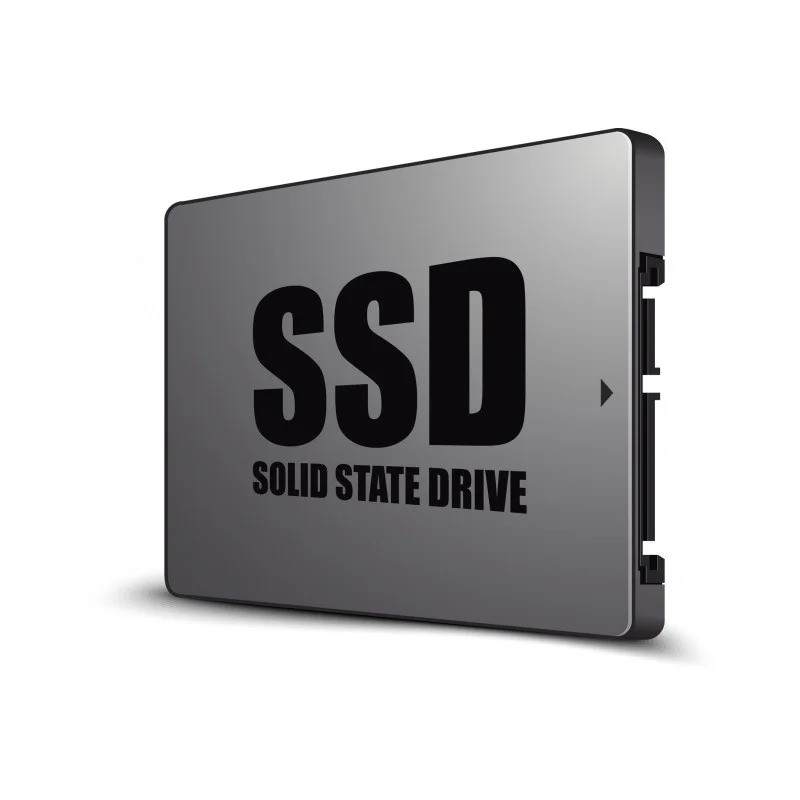
Att byta ut en HDD mot en SSD förbättrar datorns svarstider, uppstartstider och applansering. En HDD lagrar data på roterande magnetiska skivor medan en SSD lagrar data på flashminne utan rörliga delar, vilket gör SSD mycket snabbare, tystare och mer tålig. Eftersom SSD är snabbare kan till exempel datorns uppstartstid sjunka från 60 sekunder till 15 sekunder med detta enkla byte.
På Billig Teknik kan du uppgradera till en 480 GB SSD för 799 kr när du köper en begagnad dator. Vi erbjuder också begagnade hårddiskar och SSD:er till ett lägre pris än nya enheter.
Mer RAM hjälper datorn att hantera flera webbläsarflikar, bakgrundsprocesser, nedladdningar och multitasking smidigare. Idag är 8 GB det minsta RAM du behöver för enkla uppgifter som att surfa, streama och skriva. Att uppgradera RAM till 16 GB ger utrymme för fler uppgifter och krävande appar.
Du kan dock inte uppgradera en dator med RAM fastlödat på moderkortet. Och om processorn är föråldrad hjälper det inte att lägga till mer RAM.
Överväg att byta ut datorn när reparationen kostar mer än hälften av ett byte eller när enheten inte längre tar emot säkerhetsuppdateringar för Windows.
Du får bättre långsiktigt värde av att byta ut en dator vars reparationskostnad överstiger 50 % av en begagnad ersättningsdator.
Tänk på det så här. En skärmsreparation, ett nytt batteri och en SSD-uppgradering kan var för sig verka rimliga. Men om du äger en 5 år gammal dator som behöver alla 3 reparationerna samtidigt kan du komma att spendera 2 500 kr på en enhet som är värd 3 000 kr begagnad. Kvalitetstestade begagnade datorer levereras med minst 1 års garanti och kvalitetstestade delar för ungefär samma peng.
Allvarliga hårdvarufel som moderkortsskada, processorbyte eller fuktskada kostar ofta mer att reparera än vad datorn är värd.
Moderkorts- och CPU-reparationer (central processing unit) kräver dyra delar och komplicerat arbete, och det finns ingen garanti att reparationen håller på lång sikt. När det gäller fuktskador i en laptop så kan korrosionen fortsätta spridas även efter rengöring. Datorn kan verka fungera efter dessa reparationer, men problem kan dyka upp igen några månader senare.
Oavsett fysiskt skick blir datorn en säkerhetsrisk om den inte längre får Windows-säkerhetsuppdateringar. Varken reparationer eller uppgraderingar kan förhindra säkerhetshot som virus, skadlig programvara och spionprogram.
För att skydda datorn mot säkerhetshot behöver du köra Windows 11. Som nämnts tidigare upphörde supporten för Windows 10 i oktober 2025, så leta efter en begagnad ersättningsdator som kan köra Windows 11.
Om du ska reparera, uppgradera eller byta ut din bärbara dator beror alltså främst på datorns ålder och Windows-supportstatus, inte bara reparationskostnaden i sig. Tabellen nedan ställer de vanligaste scenarierna mot varandra.
En certifierad begagnad dator med 1 års garanti kostar ofta mindre än att kombinera flera uppgraderingar på en äldre enhet. Läs vår guide om checklistor för inspektion av begagnade datorer för att utvärdera en begagnad dator innan du gör ditt köp.
När ett byte väl är ett bättre alternativ än reparationer och uppgraderingar är nästa fråga vad du ska titta efter i en dator. I de flesta fall kostar en certifierad begagnad dator mindre än en ny modell med jämförbara specifikationer.
På Billig Teknik kvalitetstestar vi varje begagnad dator. Varje enhet levereras med 1 års garanti, så du är täckt om något går fel efter köpet. Vi är också certifierade av Trygg E-handel (en nordisk konsumentförtroendemärkning) och levererar till hela Sverige och övriga Norden.
Bläddra bland vårt sortiment av begagnade datorer och hitta en som passar din budget och dina behov.
Sök på din datormodell följt av “RAM-uppgradering” för att hitta kompatibilitetsinformation. Du kan också använda Crucials kostnadsfria System Scanner-verktyg, som identifierar din datormodell och visar kompatibla uppgraderingar. Datorer med RAM fastlödat på moderkortet går dock inte att uppgradera.
Vi rekommenderar generellt sett inte att uppgradera en dator äldre än 7 år. Hårdvaran är för föråldrad för att motivera kostnaden, och äldre enheter löper större risk att förlora stödet för Windows 11. Ett SSD-byte på en sex år gammal dator kan vara befogat om den klarar Windows 11 och har bra prestanda.
Sällan. En dator utan Windows-säkerhetsuppdateringar är exponerad för virus, skadlig programvara och spionprogram. Att lägga pengar på en fysisk reparation löser inte säkerhetsrisken. Vi rekommenderar att du byter ut datorn mot en Windows 11-kompatibel enhet istället.
Ja, för datorer under 6 år gamla som fortfarande stöder Windows 11. Ett batteribyte återställer laddningscyklerna och ett SSD-byte förbättrar hastighet och prestanda. Tillsammans kostar båda uppgraderingarna vanligtvis under 2 000 kr och kan förlänga datorns livslängd med flera år.


