


Att köpa en begagnad dator liknar lite att spela poker med någon som håller korten vända nedåt.
Hör mig nu.
Du stirrar på en laptop som ser fin ut på utsidan, men du har ingen aning om vad som faktiskt händer under skalet. Kanske tog den tidigare ägaren väldigt bra hand om den. Eller så spillde de kaffe på tangentbordet två gånger, och pekplattan fungerar bara när du trycker på den väldigt, väldigt hårt.
Säljaren säger att allt fungerar perfekt (det gör de alltid). Priset verkar rimligt. Du vill tro dem. Men innerst inne vet du att du är ett dåligt beslut ifrån att äga en dyr tegelsten med skärm.
Här är grejen: en ordentlig inspektion tar bara en eller två timmar och tar bort det mesta av gissningarna. Du kontrollerar det fysiska skicket, verifierar att specifikationerna stämmer med vad som annonserats, kör diagnostik för att fånga dolda problem och rensar systemet. Varje steg avslöjar något som säljaren förmodligen inte nämnde i annonsen.
Den här guiden leder dig genom hela processen så att du kan sluta oroa dig och faktiskt sluta med att köpa en perfekt fynd av en begagnad dator. Vi kör.
Använd den här checklistan under din inspektion för att se till att du inte missar något viktigt.
☐ Kontrollera höljet efter bucklor, sprickor eller lösa gångjärn
☐ Testa varje tangent på tangentbordet för korrekt klick
☐ Verifiera att pekplattan reagerar över hela ytan
☐ Inspektera ventilationsöppningar för dammansamling
☐ Leta efter saknade skruvar på bottenpanelen
☐ Kontrollera efter rost eller vätskefläckar nära portar
☐ Testa alla USB-portar med en enhet
☐ Verifiera HDMI-utgång med skärm eller TV
☐ Kontrollera hörlursuttaget med hörlurar
☐ Växla wifi på/av och anslut till nätverket
☐ Växla Bluetooth på/av och para ihop med en enhet
☐ Testa webbkamera med inbyggd kameraapp
☐ Testa mikrofonen och verifiera ljudinspelning
☐ Öppna Systeminformation eller Speccy
☐ Verifiera att processor matchar annons
☐ Bekräfta att RAM-mängd matchar annons
☐ Kontrollera att grafikkort matchar annons
☐ Verifiera att lagringskapacitet matchar annons
☐ Jämför serie-/modellnummer med annonsen
☐ Öppna Aktivitetshanteraren för att kontrollera inaktiv CPU-användning
☐ Kör batterirapport (powercfg /batteryreport eller CoconutBattery)
☐ Jämför designkapacitet mot aktuell kapacitet
☐ Kontrollera om nedbrytning överstiger 30%
☐ Sätt i laddaren och verifiera laddningsljuset
☐ Testa om laddningsport är lös
☐ Övervaka överhettning under laddning
☐ Kör MemTest86 för RAM-stabilitet
☐ Kör CrystalDiskInfo för hårddiskens hälsa
☐ Använd HWiNFO för att övervaka temperaturer
☐ Kör en fullständig Malwarebytes eller Windows Defender-skanning
☐ Kontrollera Loggboken eller Konsol efter kritiska fel
☐ Granska startprogram i Aktivitetshanteraren
☐ Säkerhetskopiera nödvändiga filer
☐ Rensa hårddisken med återställningsverktyg eller USB-installationsenhet
☐ Installera om operativsystem från officiell källa
☐ Ta bort onödiga program
☐ Uppdatera alla drivrutiner
☐ Kör Windows Update eller macOS Programuppdatering
☐ Kör PCMark eller Geekbench
☐ Jämför poäng mot modellgenomsnitt
☐ Övervaka temperaturer under test
☐ Kontrollera efter värmestrypning
☐ USB-minne med diagnostikprogram
☐ USB-C till HDMI-adapter (vid behov)
☐ Extra HDMI-kabel
☐ Hörlurar för ljudtest
☐ USB-hubb för flera anslutningar
☐ Laptop-väska för att bära utrustning
☐ Utskriven eller digital kopia av denna checklista
Skriv ut denna checklista eller spara den på din telefon så att du kan bocka av varje punkt allteftersom. Att missa även ett steg kan betyda att du missar ett stort problem.
Innan du ens trycker på strömknappen ska du ge datorn en noggrann genomgång. Skador på ytan antyder ofta vad som lurar inuti, ungefär som hur en bucklig burk i mataffären får dig att undra vad som hände med den.
Dra fingrarna längs kanterna och hörnen och leta efter bucklor, sprickor eller lösa gångjärn. Ett sprucket gångjärn betyder att någon förmodligen tappade den, och fallskador har ett sätt att sprida sig till interna komponenter som du inte kan se än. Tänk på det som en bilolycka: stötfångaren kan se illa ut, men den riktiga skadan gömmer sig ofta under ytan.
Om laptopen vinglar när du öppnar den är det din första varningssignal. (Vinglande gångjärn är som vinglande bordben – de blir bara värre med tiden, aldrig bättre.)
Obs: En universell rengörningsvätska hjälper dig att torka bort smuts så att du faktiskt kan se vad du har att göra med. Ibland ser en laptop bara smutsig ut. Andra gånger döljer den repor under ett lager fingerfett.

Gå vidare till tangentbordet. Tryck på varje tangent för att se till att alla klickar ordentligt. Ja, varje enda en. (Jag vet att det är tråkigt. Gör det ändå. Du vill inte upptäcka att E-tangenten är trasig när du försöker skriva ett mejl senare.)
Kontrollera om pekplattan reagerar smidigt över hela sin yta. Ibland fastnar tangenter eller så fungerar pekplattan bara på vissa ställen, vilket berättar att den tidigare ägaren antingen spillde något eller ignorerade ett problem i månader. Klibbiga tangenter är som ett dåligt förhållande – du tror att du kan fixa dem, men de kommer bara irritera dig för evigt.
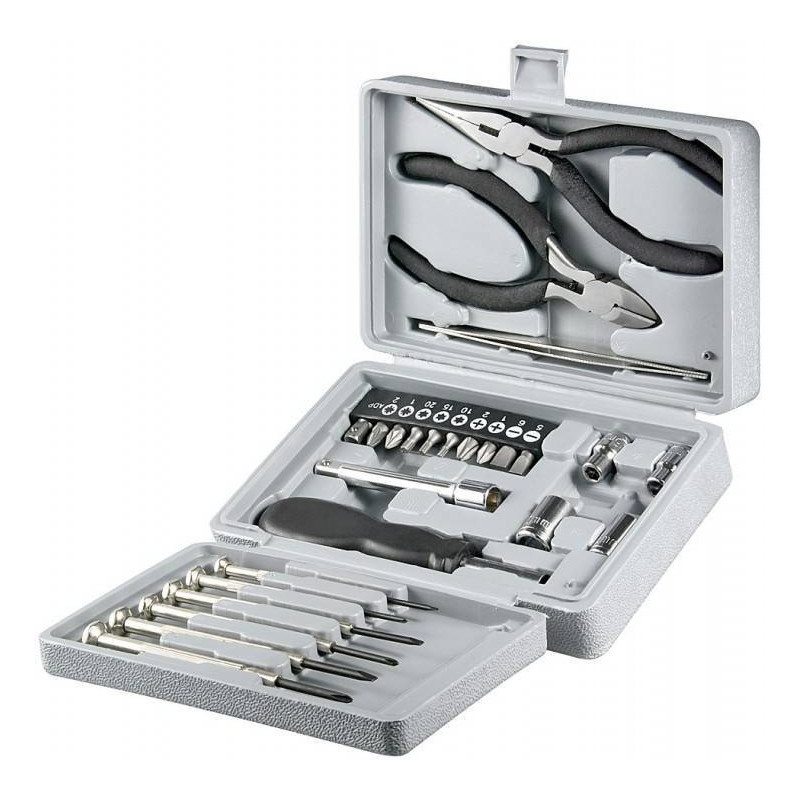
Om du behöver ta loss en tangent eller panel för en närmare titt gör en precisionsverktygssats jobbet utan att skada något.
Vänd nu på den och kontrollera bottenpanelen. Saknade skruvar tyder på att någon öppnat den för reparationer, eller försökte fixa något själva och gav upp. Saknade skruvar är i princip datorns motsvarighet till ett hus där ytterdörren hänger på ett gångjärn.
Kraftig dammansamling runt ventilationsöppningarna indikerar att kylsystemet kan vara äventyrat, vilket leder till överhettning längre fram. Damm fungerar som en filt på din laptops interna komponenter, och inte den mysiga typen.
Om du ser rost eller konstiga fläckar nära portarna är det ett tecken på potentiell vattenskada. Gå ifrån den. Vatten förstör inte bara en komponent – det sprider sig och orsakar problem i månader efteråt, som mögel i en källare.
När utsidan är avklarad är det dags att testa om denna dator faktiskt kan utföra sina avsedda uppgifter. En laptop med trasiga portar är i princip en väldigt dyr brevpress med skärm.
Ta ett USB-minne och sätt in det i varje enskild USB-port. Känner datorn igen det omedelbart? Bra. Testa nu HDMI-porten med en skärm eller TV. Om ingenting visas kan den porten vara död, och du kommer spendera nästa år med att önska att du hade upptäckt det under inspektionen.
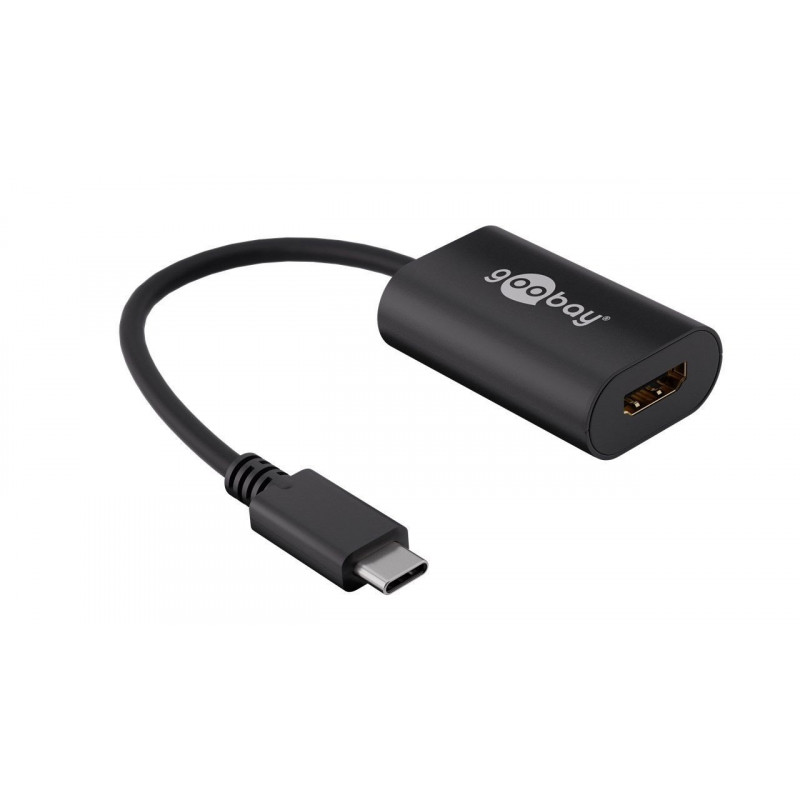
Testa hörlursuttaget också, eftersom ljudportar går sönder oftare än du skulle tro. (De är som de bortglömda datorportarna – ingen kollar dem förrän de behövs.) Ta med en USB-C till HDMI-adapter om laptopen bara har USB-C-portar, och ha en extra HDMI-kabel i väskan för snabba tester.
Växla sedan wifi och Bluetooth på och av. Anslut till ett närliggande nätverk eller hotspot för att bekräfta att det trådlösa kortet faktiskt fungerar. Vissa begagnade laptops har felaktiga wifi-kretsar som tappar anslutningen varannan minut, vilket är ungefär lika roligt som att försöka titta på en film med någon som konstant pausar den.
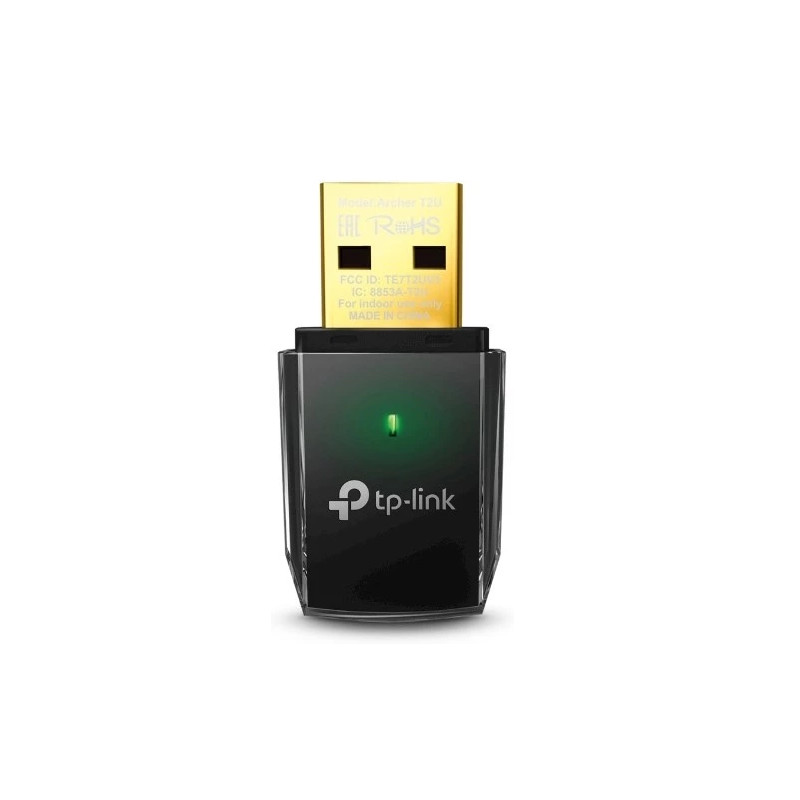
Om det trådlösa kortet är helt trasigt kan du alltid använda en USB wifi-dongel som backup, men du borde inte behöva. Det är som att köpa en bil utan vindrutetorkare och få höra “använd bara din hand”.
Öppna den inbyggda kameraappen och spela in en kort video. Ser din bild tydlig ut? Kan du höra dig själv? Webbkameror och mikrofoner förbises under inspektioner, men du kommer märka det direkt du behöver dem för ett videosamtal. När allt kommer omkring ser det inte proffsigt ut att berätta för din chef att du inte kan gå med i ett möte eftersom din webbkamera inte fungerar.
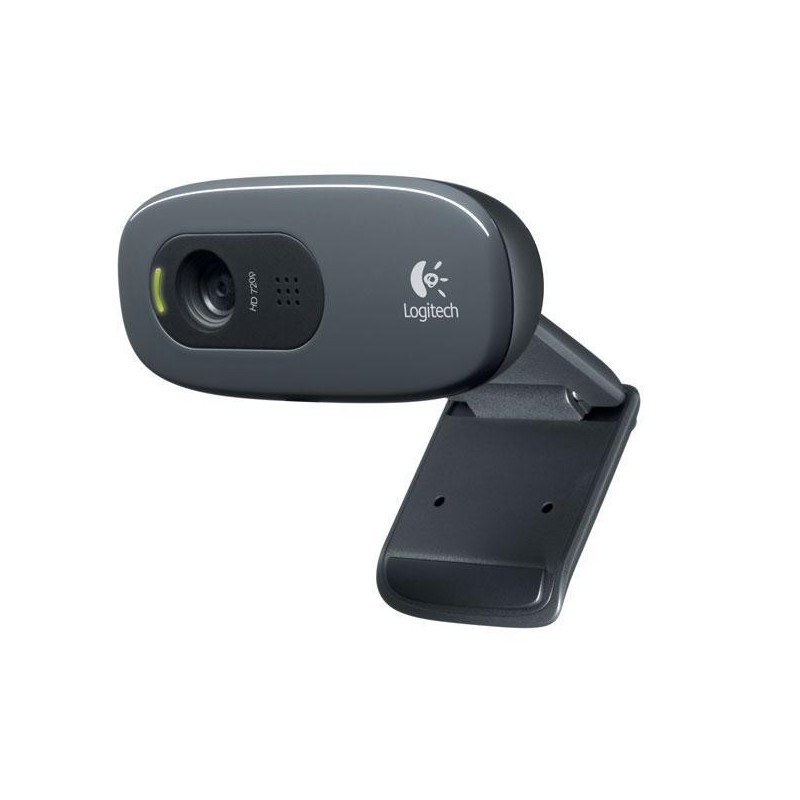
För säkerhets skull, dubbelkolla och ta med en kvalitetswebbkamera som denna Logitech C270C HD för att kontrollera om videon är tydlig och ljudet är hörbart.
Dessa tester tar fem minuter och avslöjar om datorn kan hantera dina dagliga uppgifter, eller om du kommer spendera nästa år med att kämpa med adaptrar och lösningar.
Nu kommer delen där du spelar detektiv. Säljare fuskar ibland med specifikationerna, antingen för att de är oärliga eller för att de genuint inte vet vad som finns i deras egen dator. Du skulle bli chockad över hur många som tror att “den har mycket minne” räknas som en teknisk specifikation.
Vi ser till att de listade specifikationerna faktiskt matchar vad som finns inuti.
Öppna “Systeminformation” på Windows eller “Om den här datorn” om du kollar en produkt från Apple. Detta visar dig processor, ram, grafikkort och lagringskapacitet på ren svenska. Om annonsen säger 16GB ram men systemet bara visar 8GB har du fångat dem på en lögn.
För en mer detaljerad uppdelning, ladda ner Speccy. Det är gratis och visar dig allt ner till serienummer. Tänk på det som att få en fullständig medicinsk journal för datorn istället för att bara fråga “hur mår du?”
Om du planerar att uppgradera lagringen senare ändå, korsreferera vad som faktiskt finns inuti mot en Kingston 480GB SSD för att se om du får en hygglig bas att jobba med.

Skriv ner laptopens serienummer från undersidan och jämför det med vad säljaren listade. Ibland byter folk ut delar och glömmer att nämna det. (I vissa fall “glömmer” de med flit eftersom den ursprungliga hårddisken dog och de bytte ut den mot något billigare.)
Om du vill vara extra noggrann kan du plocka ut hårddisken och läsa den externt med ett USB 3.1-kabinett. Detta bekräftar att hårddisken är vad de påstår och inte någon mystisk komponent från 2012.
Öppna Aktivitetshanteraren på Windows eller Aktivitetsövervakaren på Mac och se vad som händer när datorn bara står stilla. Om processorn redan ligger på 50% användning utan att något körs är något fel. Kanske finns det onödiga program som äter upp resurser, eller kanske processorn långsamt håller på att dö.
Detta är också ett bra tillfälle att fundera på om du behöver mer ram längre fram. En snabb titt på nuvarande användning berättar om det befintliga minnet räcker eller om du bör budgetera för en uppgradering som 16GB DDR4 SO-DIMM ram-minne.

När du väl bekräftat att specifikationerna är legitima är det dags att kolla den enda saken som skiljer en hygglig begagnad laptop från en fin skrivbordsprydnad: batteriet.
Batteriet är där de flesta begagnade laptops faller isär. En dator kan se perfekt ut och köra smidigt, men om batteriet bara håller i 30 minuter har du i princip köpt en stationär dator som är jobbig att flytta runt.
På Windows, öppna Kommandotolken och skriv powercfg /batteryreport. Detta genererar en detaljerad rapport som visar hur mycket livslängd ditt batteri har kvar. På Mac, ladda ner CoconutBattery, som gör samma sak med ett vänligare gränssnitt.
Rapporten jämför designkapaciteten (vad batteriet kunde hålla när det var nytt) med nuvarande kapacitet (vad det kan hålla nu). Om den nuvarande kapaciteten är mer än 30% lägre än designkapaciteten är batteriet på sina sista ben. (Det är som att jämföra en ny svamp med en som har använts i sex månader – den fungerar tekniskt fortfarande, men inte bra.)
Om du behöver testa laptopen men inte har en fungerande laddare till hands, ta en HP 65W laddare eller en USB-C PD laddare för nyare modeller. Att testa utan ström är meningslöst eftersom batteriet kan vara dött, och du kommer aldrig veta om laptopen själv faktiskt fungerar.

Sätt i laddaren och se vad som händer. Tänds laddningsljuset omedelbart? Bra. Blinkar det på och av som en trasig gatlykta? Dåligt. Känns porten lös när du vickar på kabeln? Också dåligt.
Vissa laptops har laddningsportar som slits ut med tiden, särskilt om den tidigare ägaren ryckte ut kabeln i konstiga vinklar istället för att dra den rakt ut. En lös laddningsport betyder att du kommer spendera nästa år med att hålla kabeln i en specifik vinkel bara för att få den att ladda.
Om själva laddningskabeln ser skakig ut kan du alltid byta ut den mot en standard AC-strömsladd, men själva porten är svårare att fixa.
Ett döende batteri är inte alltid en affärsbrytare, men det borde sänka priset. När du väl känner till batterisituationen kan du gå vidare till att kolla vad som faktiskt körs inuti systemet.
Begagnade datorer är som mysterielådor – du har ingen aning om vad den tidigare ägaren installerade, ignorerade eller av misstag förstörde. Så låt oss kolla datorns inre mekanik för att se hur väl de faktiskt fungerar.
Ladda ner MemTest86 för att kontrollera om ram-minnet är stabilt. Dåligt minne orsakar slumpmässiga krascher och frysningar, och du kommer inte veta att det är problemet förrän du redan slösat bort timmar på att felsöka allt annat.
Kör sedan CrystalDiskInfo för att kontrollera hårddiskens hälsa. Detta verktyg visar hur många timmar hårddisken har använts och om den kastar några varningssignaler. Till exempel är en hårddisk som har kört i 30 000 timmar i princip redan på dödens tröskel. Den kommer så småningom krascha när du är på en deadline eller i ett väldigt viktigt möte. Du vill inte att det händer i dessa avgörande stunder.
Slutligen, använd HWiNFO för att övervaka temperaturer medan datorn körs. Om processorn når 90 grader Celsius medan du bara surfar på webben är kylsystemet antingen tilltäppt med damm eller fallerar helt. Överhettning förkortar livslängden på varje komponent inuti, så detta är inte något du kan ignorera.
Obs: Om du behöver en pålitlig backup-hårddisk för testning eller lagring av filer under inspektionen är en Western Digital 1TB extern hårddisk ett solidt val.

Öppna Windows Defender eller ladda ner Malwarebytes och kör en fullständig systemskanning. Du skulle bli förvånad över hur många begagnade datorer kommer förladdade med annonsprogram, spionprogram eller värre. Den tidigare ägaren kanske inte ens visste att det fanns där, men det betyder inte att du vill ha det på din dator.
Om du hellre börjar med premiumskydd täcker Norton 360 Deluxe flera enheter och inkluderar ett VPN, vilket är praktiskt om du planerar att använda offentligt wifi.
Öppna Loggboken (Windows) eller Konsol (Mac) och scrolla igenom de senaste loggarna. Leta efter allt som är markerat “kritiskt” eller “fel”. Några fel här och där är normalt, men om du ser samma fel upprepas dussintals gånger är det en röd flagga.
Återkommande hårdvarufel betyder vanligtvis att något håller på att gå sönder, och om du inte är bekväm med att diagnostisera det själv kan du alltid ta in det för professionell felsökning innan du bestämmer dig för att köpa.
När du väl bekräftat att systemet inte gömmer några otäcka överraskningar är det smarta draget att rensa allt och börja om från början.
Även om diagnostiken kommer tillbaka ren bör du överväga att rensa hårddisken och installera om operativsystemet. Tänk på det som att flytta in i en begagnad lägenhet. Visst, den tidigare hyresgästen kanske har städat, men litar du verkligen på att de fick allt?
Nedan är saker du måste göra.
Om det finns något på datorn du vill behålla (vilket det förmodligen inte finns, men för säkerhets skull) säkerhetskopiera det till en extern hårddisk först. Använd sedan de inbyggda återställningsverktygen eller skapa ett startbart USB-minne för att rensa systemet helt.
Windows har ett “Återställ den här datorn”-alternativ som fungerar bra för de flesta. Mac-användare kan starta om i återställningsläge och radera hårddisken därifrån. Oavsett rensar du ut alla kvarvarande filer, dolda användarkonton eller programvara som den tidigare ägaren glömde nämna.
Om den befintliga hårddisken är långsam eller opålitlig är detta det perfekta tillfället att byta ut den mot en Kingston 240GB SSD. En fräsch SSD får även en gammal laptop att kännas snabb igen.
Ladda ner operativsystemet direkt från Microsoft eller Apple. Använd inte slumpmässiga installationsfiler du hittar online, för det är så du slutar med en “gratis” version av Windows som kommer med en sida av skadlig programvara, en huvudrätt av extra avgifter och massor av huvudvärk.
Om du inte är bekväm med att göra detta själv kan du låta butiken hantera det med deras ominstallationstjänst. De kommer rensa systemet, installera ett rent operativsystem och se till att allt fungerar ordentligt.
När operativsystemet är installerat avinstallerar du alla onödiga program som kom förinstallerade. Laptoptillverkare älskar att packa användlös provprogramvara på nya maskiner, och ibland följer det skräpet med till begagnade system också.
Uppdatera alla drivrutiner, särskilt grafikkortet, wifi-adaptern och alla kringutrustningar. Föråldrade drivrutiner orsakar konstiga buggar och prestandaproblem som får dig att tro att något är fel med hårdvaran när det egentligen bara är dålig programvara.
Om du vill ha en helt färdig installation där någon annan hanterar allt detta sätter Klar för start-tjänsten upp din dator med ett fräscht operativsystem, uppdaterade drivrutiner och nödvändig programvara så att du kan börja använda den omedelbart.
Vid det här laget är systemet rent och optimerat. Nu ska vi prata om verktygen du behöver för att göra allt detta effektivt.
Du kan inte inspektera en begagnad dator ordentligt utan rätt programvara och tillbehör. Här är vad du ska ladda ner och ta med dig:
Vi har redan nämnt Speccy och Malwarebytes innan du träffar säljaren. Den andra programvaran du måste ladda ner är HWMonitor, som spårar temperaturer i realtid så att du kan upptäcka överhettning.
Dessa program är gratis och tar upp minimalt med utrymme. Ladda dem på ett USB-minne så att du kan köra dem på vilken dator du inspekterar. En 4-ports USB-hubb hjälper om du behöver koppla in flera verktyg samtidigt, särskilt på laptops med bara två USB-portar.

PCMark och Geekbench är prestandamätningsverktyg som testar övergripande prestanda. Kör ett av dessa och jämför resultatet med modellens genomsnitt. Om resultaten är betydligt lägre än förväntat är något fel med hårdvaran.
När vi pratar om överhettning, om temperaturerna verkar höga under dina tester kan datorn behöva ny värmepasta. En liten tub processorvärmepasta kostar nästan ingenting och kan sänka processortemperaturen med 10 till 15 grader. (Det är som att ge processorn en kall dryck på en varm dag.)
Med rätt verktyg i handen kan du slutföra en fullständig inspektion på under en timme och gå därifrån med att veta exakt vad du köper.
Frekventa frysningar, oväntade avstängningar och omstartsloppar är de tre stora. Om datorn inte kan vara på i mer än tio minuter utan att krascha är något allvarligt fel. Överhettning är en annan röd flagga – om fläktarna konstant skriker och undersidan av laptopen känns som en varm platta är kylsystemet antingen tilltäppt eller trasigt.
Använd CPU-Z på Windows eller “Om den här datorn” på macOS för att ta fram de faktiska hårdvaruspecifikationerna. Dessa verktyg kan inte luras av kreativt marknadsföringsspråk eller önsketänkande. Om säljaren påstår att den har 16GB ram men systemet visar 8GB har du fångat dem antingen med att ljuga eller gissa. Hur som helst vet du att du inte ska lita på något annat de säger.
Begagnad betyder att någon ägde den, bestämde att de inte ville ha den längre och sålde den som den är. Du köper den i vilket skick den råkar vara i, brister och allt. Renoverad betyder att ett företag har testat den, fixat eventuella problem, städat upp den och ibland till och med inkluderar garanti.
Kör en fullständig skanning med Windows Defender eller ladda ner Malwarebytes för en mer grundlig kontroll. Efter att skanningen är klar öppnar du Aktivitetshanteraren och tittar på startprogrammen. Om du ser en massa slumpmässiga program med konstiga namn som startar vid uppstart är det ett dåligt tecken. Skadlig programvara älskar att gömma sig i startlistan eftersom de flesta aldrig tittar där.


