

Har du någonsin köpt en begagnad laptop eller mobil och undrat varför den kom med 17 appar du aldrig hört talas om? Det är bloatware, förinstallerad programvara som ingen bett om och som tar plats på din enhet och gör allt långsammare.
Här är den goda nyheten: det mesta av bloatware kan tas bort säkert när du väl vet var du ska leta. Den här guiden visar dig hur du identifierar onödiga program på Windows, Android och Apple-enheter. Du lär dig städa upp systemet utan att radera viktiga filer.
Vi börjar med att förstå varför begagnade enheter kommer så fulla med skräp från första början.
Bloatware dyker inte upp från ingenstans. Det samlas genom en perfekt storm av ursprungliga installationer, operatörspaket och vad den tidigare ägaren laddade ner innan försäljningen.
Operatörslåsta telefoner är värst. Mobiloperatörer älskar att fylla enheter med egna appar, och billiga laptops följer samma mönster. Tillverkaren får betalt för att förinstallera testprogram, så du hittar antivirusprogram med 30-dagars provperioder som tjatar konstant efter att de gått ut. Kul!
Windows-datorer är särskilt röriga eftersom många paket kommer med Windows OEM-avbildningar som innehåller reklamappar och tillverkarverktyg. Dessa verktyg lovar att “optimera” systemet, men tar mest bara plats och visar irriterande notiser.
Men här kommer det bästa: de flesta säljare gör ingen grundlig rensning innan de säljer enheter vidare. De kanske raderar personliga filer, men alla bakgrundsappar står kvar. Därför är det viktigt att installera om enheten när du köper begagnad teknik.
Nu när du vet varifrån bloatware kommer ska vi prata om vad det faktiskt gör med enhetens prestanda.
Även när du inte aktivt använder dem är bakgrundsappar från bloatware upptagna med att sabba din enhet.
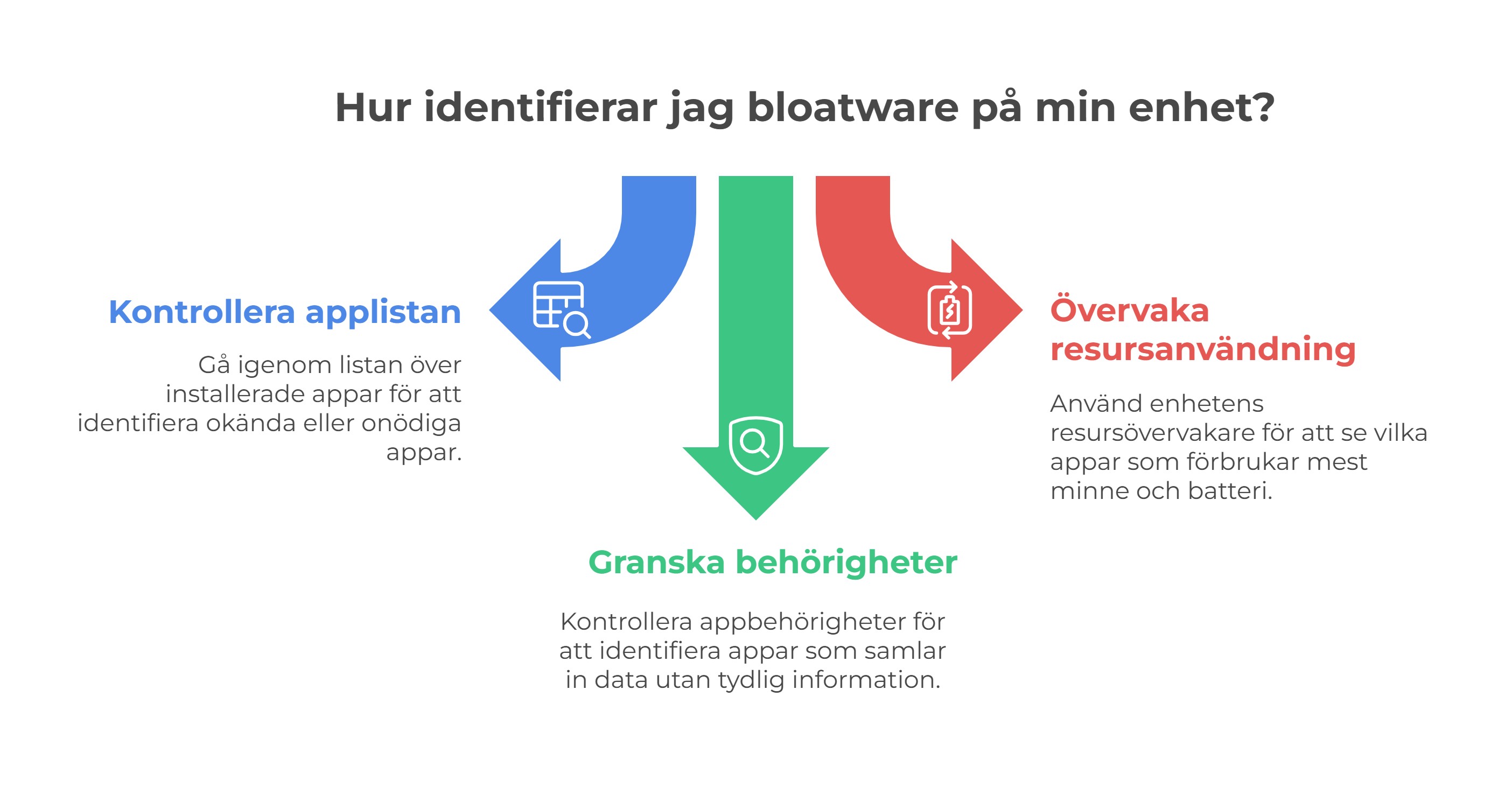
De äter upp minne, dödar batteritid och kaprar bandbredd med autostart-processer du aldrig godkänt. Säkerhetspaket är särskilt skyldiga till detta, och antivirusprogram älskar att köra tjänster i bakgrunden som förbrukar resurser oavsett om du behöver dem eller inte.
Prestandaproblemet dyker upp snabbt. Din enhet tar evigheter att starta. Appar laggar eller kraschar slumpmässigt. Allt känns trögt eftersom bloatware suger resurser som dussintals flikar som lämnats öppna i webbläsaren.
Sen finns det integritetsvinkeln, som kan vara ännu värre. Många förinstallerade appar innehåller spårare från tredje part som samlar in dina uppgifter utan tydlig information. Mobilenheter är särskilt sårbara här, vilket är varför verktyg som F-Secure Internet Security Mobile finns för att skydda mot dessa smygande datainsamlare.
Att förstå dessa effekter gör städningen mer akut. Så hur identifierar du egentligen vilka appar som är bloatware? Vi går igenom upptäcktsprocessen.
Börja med att skanna efter föråldrade verktyg, överflödiga appar eller program med namn du inte känner igen. Den där “PC Health Optimizer” eller “Battery Saver Pro” gör förmodligen inte dig någon tjänst.
När du är osäker, undersök appens ursprung. Är det något systemviktigt som Windows eller Android behöver för att fungera? Ett testprogram från tredje part som gick ut för flera månader sedan? Eller ett tillägg från leverantören som mest visar annonser?
Bästa sättet att hitta bloatware är att jämföra din nuvarande installation mot vad som faktiskt borde finnas där. Kontrollera dina appar mot en ren installationslista från officiella operativsystem-källor. Om något inte finns på listan och du inte installerat det själv är det förmodligen bloatware.
Pro-tips: om en app har “trial”, “optimizer” eller ett företagsnamn du aldrig hört talas om är det oftast säkert att ta bort. Du kan alltid gräva djupare genom att läsa om specifika appar på teknikforum eller Billigteknik’s blogg för vägledning.
Nu när du kan identifiera skurkarna ska vi gå in på att faktiskt ta bort dem från enheten.
Begagnade Windows- och Android-enheter ger dig mycket mer kontroll än iOS eller macOS när det gäller att ta bort bloatware. Apple låser ner saker ganska hårt, men Microsoft och Google? De låter dig gräva in och städa ordentligt.
Stegen nedan beror på vilket operativsystem du kör, så hoppa till det som matchar din enhet.
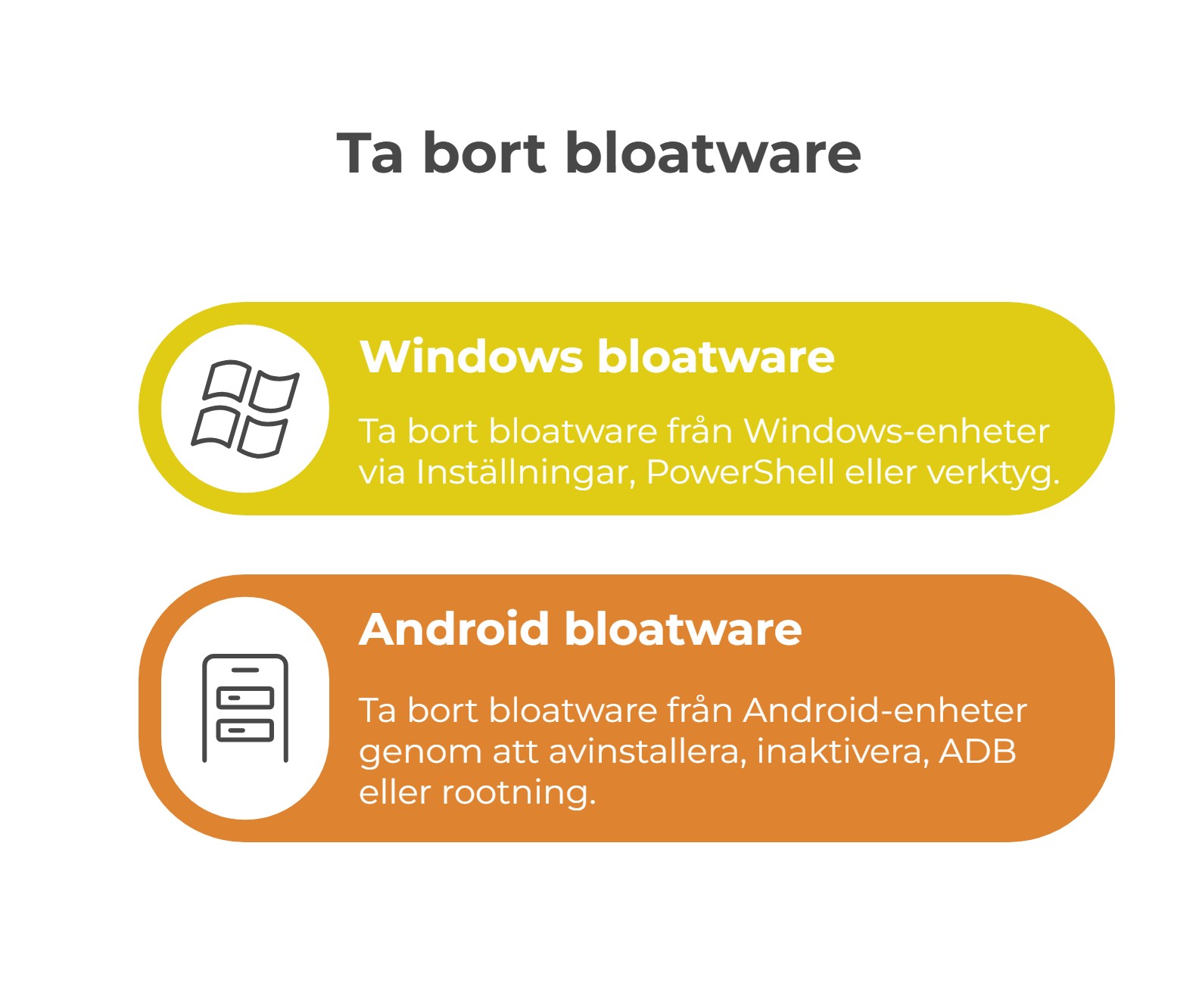
Börja med det enkla. Gå till Inställningar > Appar och skrolla igenom listan. Du ser en massa program du kan avinstallera direkt med ett enda klick. Plocka bort det uppenbara skräpet först.
Vissa bloatware gömmer sig djupare i systemet dock. För de smygande apparna behöver du Windows PowerShell-kommandon som Get-AppxPackage för att hitta och ta bort dolda installationer. Det låter tekniskt, men du säger i princip bara åt Windows att visa dig allt det gömmer.
Om manuell borttagning känns skrämmande gör pålitliga verktyg som O&O AppBuster eller Bloatbox jobbet åt dig. De skannar systemet och flaggar bloatware automatiskt. Och om din installation är så rörig att städning verkar omöjlig är en ren installation ditt smartaste drag.
Android gör avinstallering svårare eftersom tillverkaren och operatörer låser vissa appar. Om du inte kan avinstallera något går du till Inställningar > Appar och trycker på Inaktivera istället. Appen stannar på telefonen men slutar köras och äta resurser.
Om att inaktivera inte räcker och du vill ha bort apparna helt finns det ett mellanalternativ innan du går till ytterligheter. ADB (Android Debug Bridge) låter dig ta bort bloatware utan att roota telefonen. Du behöver en dator och lite kommandoradsarbete, men det är säkrare än alternativet och fixar jobbet.
Om du vill ha absolut kontroll över varenda app på enheten är rootning det mest kraftfulla alternativet. Processen ger dig administratörsnivå-åtkomst till Androids systemfiler.
Låter perfekt för borttagning av bloatware, eller hur? Här är haken: rootning upphäver garantin och kan göra telefonen instabil om du raderar fel filer. Gör bara detta om du verkligen vet vad du sysslar med.
Under tiden håller du enheten skyddad med kvalitets mobiltillbehör medan du städar programvarusidan.
Med Windows och Android avklarade ska vi ta oss an Apple-enheter härnäst.
Apple begränsar bloatware mycket mer än andra plattformar, men du kan fortfarande ärva skräp från tidigare ägare.
Att radera appar är enkelt. Gå in i skak-läge genom att hålla ner vilken app-ikon som helst tills allt börjar gunga, tryck sedan på X för att ta bort vad du inte vill ha. Du kan också gå genom Inställningar > Allmänt > iPhone-lagring för en mer detaljerad vy av vad som äter ditt utrymme.
Det finns också ett smart trick om lagringsutrymme håller på att ta slut men du vill behålla appdata. Avlastningsfunktionen tar bort själva appen medan den bevarar alla filer och inställningar. När du installerar om senare fortsätter allt precis där det slutade.
Ibland går röran djupare än några extra appar dock. Om säljaren inte riktigt torkade enheten före återförsäljning kanske du hanterar deras gamla konton, kvarvarande data eller konfigurerade inställningar du aldrig ville ha. En fabriksåterställning löser detta helt och ger dig en genuint ny start.
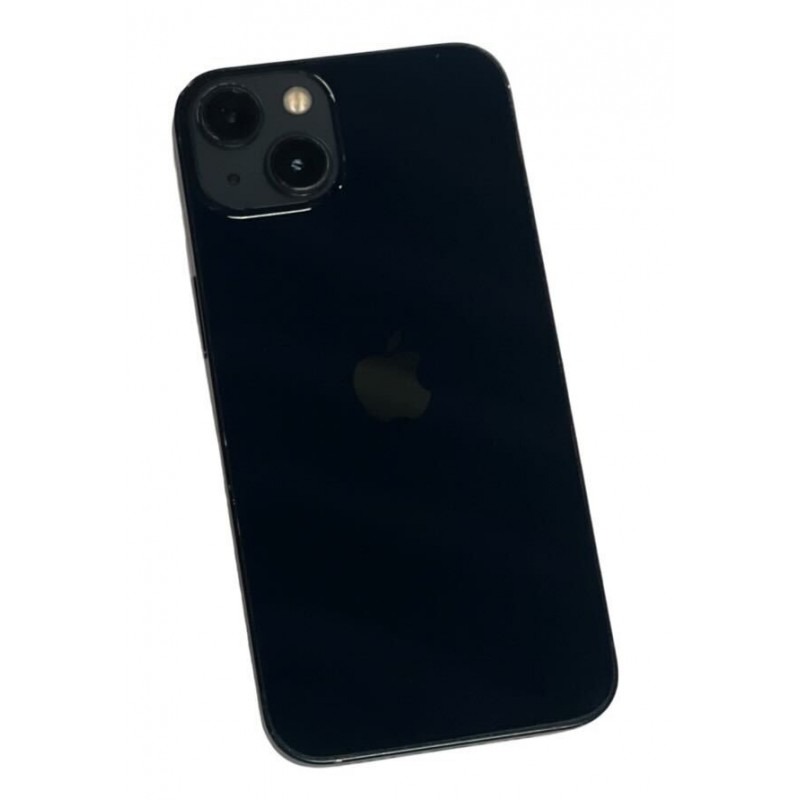
Innan du köper en begagnad enhet, granska den noga för att verifiera att säljaren har återställt den ordentligt. Om du till exempel vill köpa en iPhone 13 128GB, titta inte bara på specifikationer och skick. Se till att den tidigare ägarens Apple-ID är borttaget och att enhetens installationsskärm visas.
Nu när vi täckt städning över alla större plattformar ska vi prata om att undvika bloatware-problem innan du ens köper en begagnad enhet.
Ställ smarta frågor i förväg och kör några kontroller innan du lämnar över pengarna. Detta sparar dig timmar av städningshuvudvärk senare. Nyckeln är att veta vad du ska fråga säljare, var du ska köpa och vad du ska verifiera innan du åtar dig ett köp.
Börja med att fråga säljare direkt om enheten har en ren ominstallation av operativsystemet. De flesta hoppar över detta steg vid försäljning, så anta inte att det hänt. En riktig ominstallation torkar bort ackumulerat bloatware och ger dig en ren tavla.
Om säljaren ser förvirrad ut av frågan är det ditt svar direkt. Du kan alltid få butikstjänst att utföra en ren ominstallation efter köp, men det är bättre om det redan är gjort.
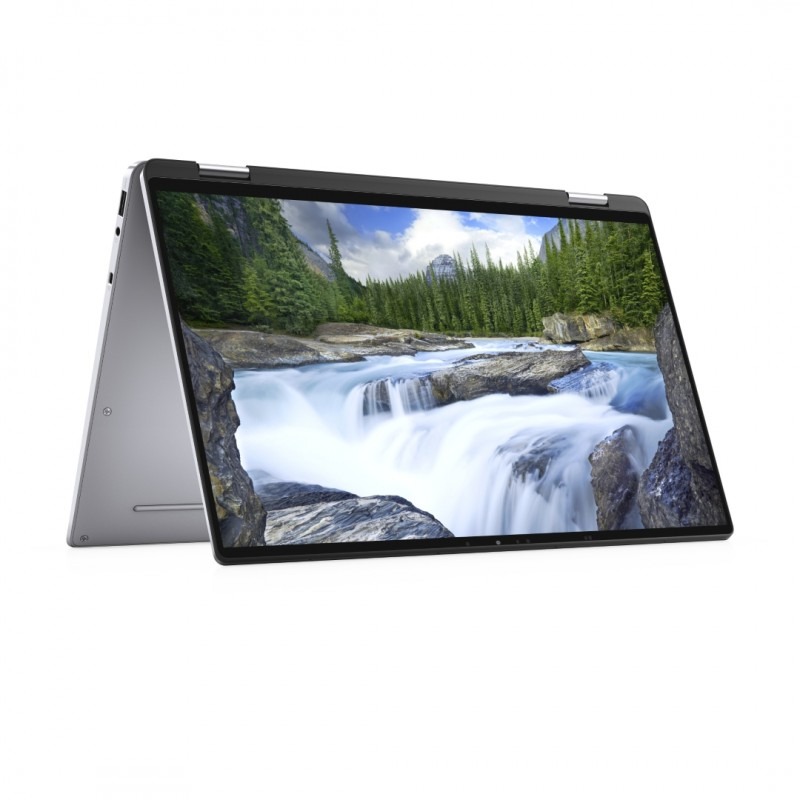
Utöver att ställa frågor till enskilda säljare, överväg var du köper från från första början. Renoverade enheter från leverantörer som lovar minimalt eller noll bloatware sparar dig massor av städtid. Företagslaptop-modeller som Dell Latitude skickas ofta med renare operativsystem-avbildningar än konsumentlaptops eftersom företag inte tolererar tillverkarskräp som saktar ner deras anställda.
Om du köper en Windows-enhet specifikt, se till att licensen tillåter en ren installation efter köp.
Vissa OEM-licenser blir konstiga kring ominstallation, och du vill inte upptäcka den begränsningen efter att du redan köpt enheten. Om du behöver säkerhetskopiera data innan du torkar allt kan tjänster som datakopiering bevara dina filer medan du börjar på nytt.
När du väl städat upp enheten vill du hålla den så. Vi tittar på hur man förhindrar att bloatware smyger sig tillbaka in.
Efter att ha lagt all tid på att städa enheten är det sista du vill att bloatware kryper tillbaka som en oönskad husgäst. Några proaktiva inställningar håller systemet rent framöver.
Windows har en smidig funktion som automatiskt installerar om appar du precis tagit bort. Microsoft tror att de hjälper till. Du tycker det är irriterande.
För att stoppa Windows från att återställa programvara du redan raderat går du till Inställningar > Konton > Synkronisera dina inställningar och stänger av synkroniseringsalternativen. Problem löst!
Android gör samma trick efter fabriksåterställningar. Google Play försöker automatiskt installera appar från din tidigare enhet om du inte stänger av det. Antagandet är att du vill ha tillbaka allt, men vi vet båda att det inte är sant.
Gå in i dina Google Play-inställningar och stäng av automatisk appåterställning. Du vill ha kontroll över vad som installeras, inte att Google fattar besluten åt dig.
Här är ett proffsdrag som förhindrar massor av bloatware: använd lokala användarkonton och offlineinstallationer när det är möjligt. Molnsynkroniseringsfunktioner låter superbekvämt (och det är de, ibland), men de är också hur bloatware smyger tillbaka på systemet.
Microsoft och Google älskar att pressa sina molnekosystem eftersom det håller dig låst i deras tjänster. Lokala konton ger dig mycket mer kontroll över vad som faktiskt installeras. Visst förlorar du några synkroniseringsfunktioner, men du får en renare, snabbare enhet. Det är värt det!
Tänk på dessa inställningar som försäkring för städarbetet du redan gjort. Att förlänga garantin skyddar din hårdvaruinvestering, medan dessa programvaruinställningar skyddar prestandan.
Med förebyggande åtgärder avklarat ska vi avsluta med vanliga frågor om borttagning av bloatware.
Du kan ta bort det mesta av bloatware från Windows genom att använda Inställningar, Windows PowerShell eller verktyg som O&O AppBuster. Vissa appar kräver en ren installation för fullständig borttagning. Windows installerar om appar ibland om inte synkroniseringsinställningar är inaktiverade.
Bloatware på Android går inte alltid att ta bort, men du kan inaktivera de flesta appar genom Inställningar. För djupare borttagning använder du ADB-kommandon eller root-åtkomst. Rootning erbjuder full kontroll men riskerar stabilitet och upphäver garantier.
Inte alla laptops innehåller bloatware, men de flesta konsumentmodeller kommer med förinstallerade appar. Företagslaptops som Dell Latitude skickas vanligtvis med renare operativsystem-avbildningar. Tillverkaravtal driver ofta bloatware på budgetenheter.
Kontrollera om en begagnad enhet torkades ordentligt genom att bekräfta att fabriksåterställning slutförts och att tidigare konton saknas. För telefoner, verifiera att inget Google- eller Apple-ID finns kvar. För datorer, inspektera installerade program och operativsystemversion för tecken på ny installation.


