Vill du överföra data från Android till iPhone? Guiden visar exakt hur du flyttar foton, kontakter, WhatsApp-chattar, SMS-meddelanden och kalenderhändelser mellan Android-enheten och iPhone. Du får två beprövade metoder: trådlös överföring via Wi-Fi och snabbare kabelöverföring. Guiden täcker iPhone 15, iPhone 15 Pro, iPhone 16 samt Samsung Galaxy, Google Pixel och andra Android-enheter. Oavsett om din nya iPhone är nyinköpt eller återställd fungerar dessa metoder sömlöst.
Välj rätt metod: Wi-Fi eller kabel för att överföra data från Android
Flytta till iOS erbjuder två migreringsmetoder från Android till din nya iPhone eller iPad. Metoden du väljer beror på datamängd, nätverkskvalitet och dina preferenser.
När Wi-Fi-metoden är bäst
Optimal för:
Datamängd under 50 GB (cirka 8 000 foton eller 30 minuters 4K-video)
Wi-Fi-hastighet minst 50 Mbps nedladdning
Stabilt hemmanätverk utan frekventa avbrott
Ingen tillgång till USB-C-kablar
När kabelmetoden är bättre
Välj kabel vid:
Datamängd över 50 GB (stora fotobibliotek med 10 000+ bilder)
Wi-Fi-hastighet under 25 Mbps eller instabilt nätverk
Överföringen fastnar upprepade gånger
Du behöver flytta viktiga data snabbt och säkert
Förberedelser innan du överför data från Android
Systemkrav båda enheter:
Android 5.0 eller nyare (Android 12+ rekommenderas för bästa kompatibilitet)
iOS 15.5 eller nyare (iOS 18 för iPhone 15 och iPhone 16)
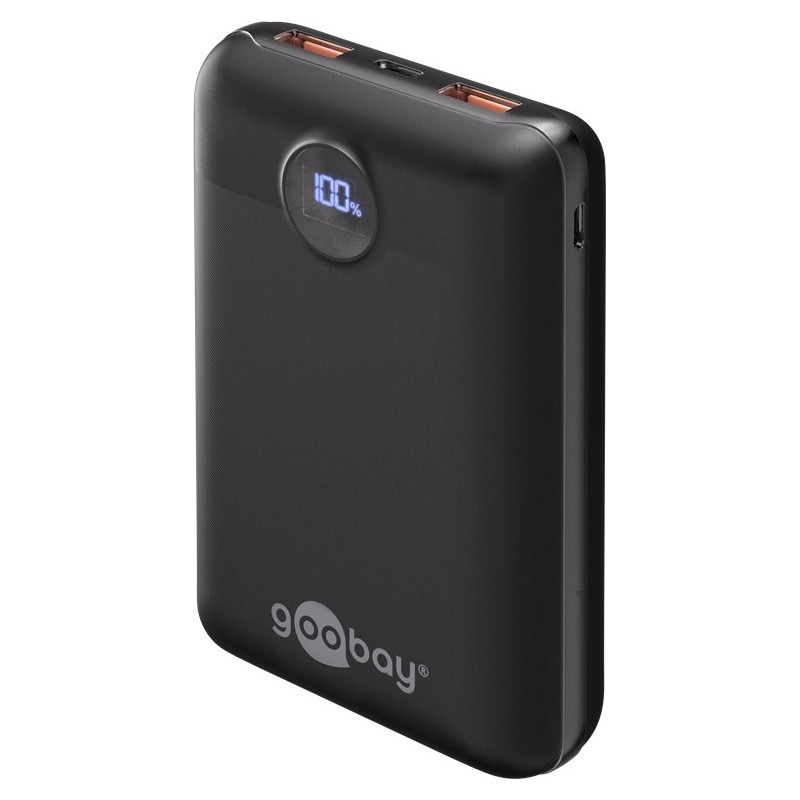
Båda enheter laddade till minst 80% eller anslutna till ström
iPhone-lagring minst 25% mer än Android-data (exempel: 80 GB Android-data kräver minst 100 GB ledigt på iPhone)
Wi-Fi-nätverk minst 25 Mbps eller USB-C-kabel
För kabelöverföring:
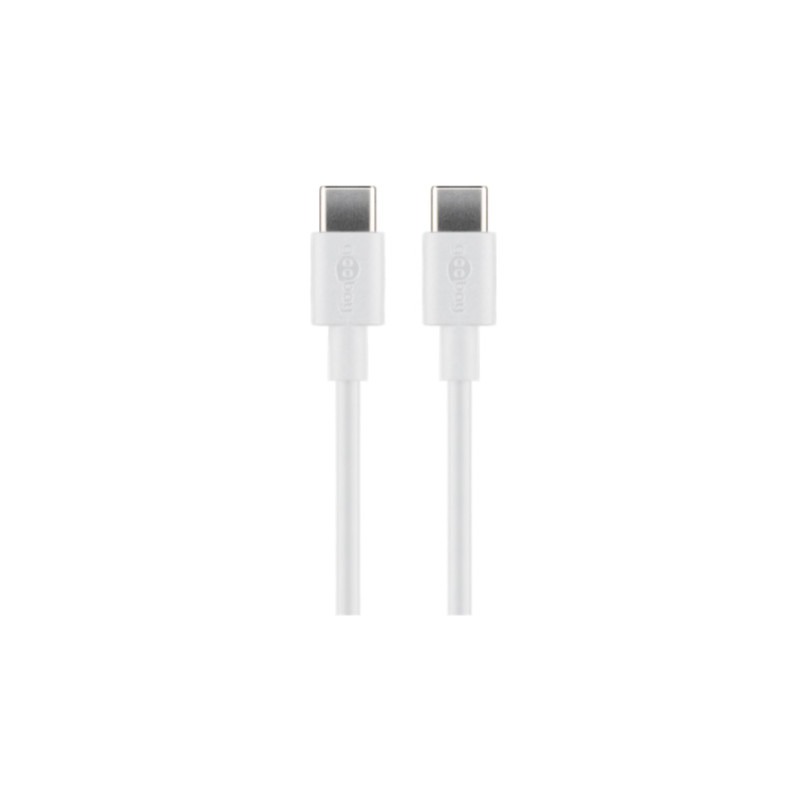
USB-C till USB-C kabel för iPhone 15, iPhone 15 Pro, iPhone 16 och Android-enheter med USB-C
Kabelmetoden följer samma steg som Wi-Fi men ger 3-4 gånger snabbare överföring och färre avbrott.
Anslut enheterna:
Koppla USB-C-kabeln mellan din Android-enhet och iPhone
Starta appen Flytta till iOS på Android
Följ samma steg som Wi-Fi-metoden
Data överförs nu direkt via kabeln istället för trådlöst
Kabelfördelar:
50 GB flyttas på 25-45 minuter (jämfört med 45-90 minuter via Wi-Fi)
Inga Wi-Fi-avbrott eller nätverksproblem
Stabilare överföring för stora datamängder
Fungerar oberoende av internetkvalitet
Förbered båda enheterna innan överföringen
Uppdatera Android till version 14+, Google Play-tjänster och iOS till version 18 innan start för att undvika kompatibilitetsproblem under överföringen.
Systemuppdateringar:
Android-systemet till senaste versionen (Android 14 rekommenderas)
Google Play-tjänster uppdaterade
iOS på iPhone till senaste versionen (iOS 18 för bästa prestanda)
När du ska återställa iPhone och köra Flytta till iOS igen
Har du redan satt upp iPhonen kan du behöva återställa den först.
Återställ iPhone om:
Du redan har konfigurerat iPhone men vill överföra data från Android igen
Stora delar av data saknas efter överföringen
Du vill börja helt från början för att undvika problem
Återställningsprocess:
Säkerhetskopiera befintlig iPhone-data till iCloud
Gå till Inställningar → Allmänt → Överför eller återställ iPhone
Välj “Radera allt innehåll och alla inställningar”
Bekräfta raderingshandlingen
När iPhone startar om är den som ny
Följ konfigurationsguiden och välj “Flytta data från Android”
Kör appen Flytta till iOS från Android-enheten enligt guiden ovan
Hållbarhet vid byte: Behåll din gamla Android-enhet som backup i 30 dagar eller återvinn den ansvarsfullt. Billig Teknik erbjuder rådgivning om miljövänligt återvinning av elektronik.
Överföringstid: hur länge tar det att migrera data från Android
Tiden för att överföra data från en Android-enhet till en iPhone varierar baserat på datamängd, överföringsmetod och nätverkskvalitet.
Tidsuppskattningar per datamängd
Datamängd
Wi-Fi (50 Mbps)
Wi-Fi (100 Mbps)
USB-C-kabel
10 GB (cirka 2 000 foton)
15-25 minuter
10-15 minuter
5-8 minuter
50 GB (cirka 10 000 foton)
60-90 minuter
45-60 minuter
25-40 minuter
100 GB (cirka 20 000 foton)
2-3 timmar
1,5-2 timmar
50-80 minuter
200 GB (stora videobibliotek)
4-6 timmar
3-4 timmar
2-2,5 timmar
Faktorer som påverkar överföringstiden
Nätverkskvalitet (Wi-Fi-metoden):
Wi-Fi-hastighet under 25 Mbps: lägg till 50-100% extra tid
Wi-Fi-hastighet 50-100 Mbps: normal överföringstid enligt tabell
Wi-Fi-hastighet över 100 Mbps: 20-30% snabbare än tabell
Avstånd till router: enheterna bör vara max 5 meter från Wi-Fi-router
Andra enheter på nätverket: pausad streaming och nedladdningar under överföringen
Filtyp och struktur:
Få stora videofiler (4K-video): snabbare överföring
Många små bilder (över 10 000 filer under 1 MB): 30-50% längre tid
Blandad data (foton, videor, dokument): normal överföringstid
Bakgrundsappar på Android:
Alla bakgrundsappar stängda: optimal hastighet
5+ appar i bakgrunden: 20-40% långsammare överföring
Aktiva nedladdningar eller uppdateringar: 50%+ längre tid
Strömläge:
Batterisparläge aktiverat: kan öka tiden med 30-60%
Normal strömläge: enligt tidsuppskattning
Båda enheter på laddare: garanterad full hastighet utan avbrott
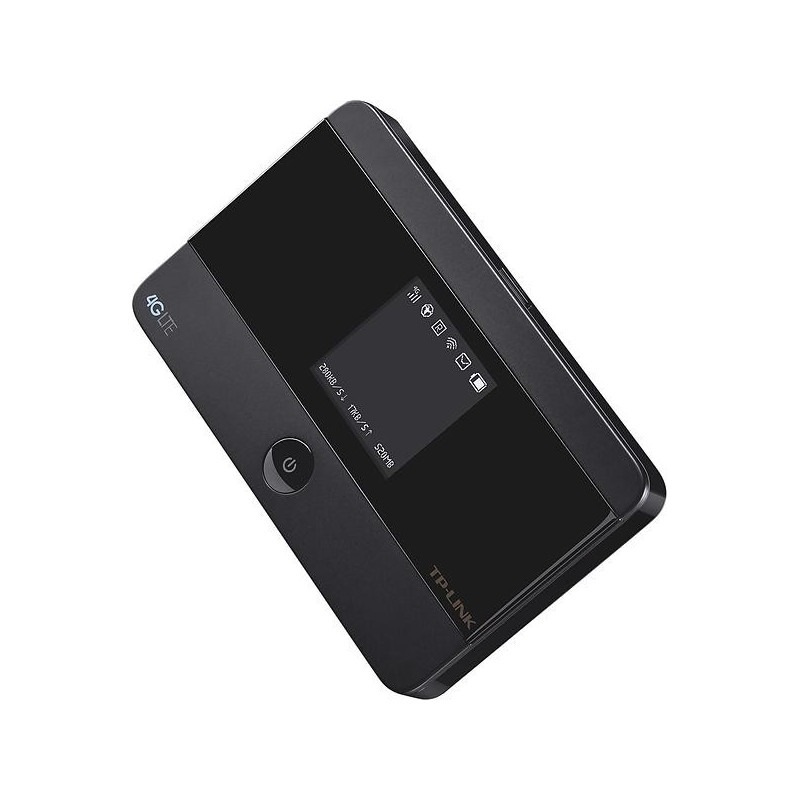
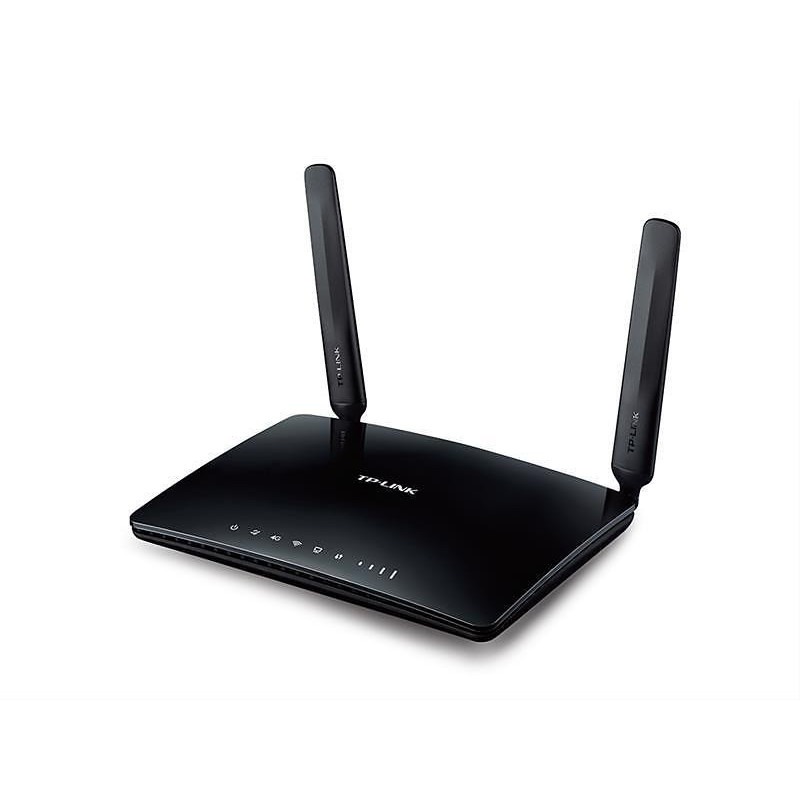
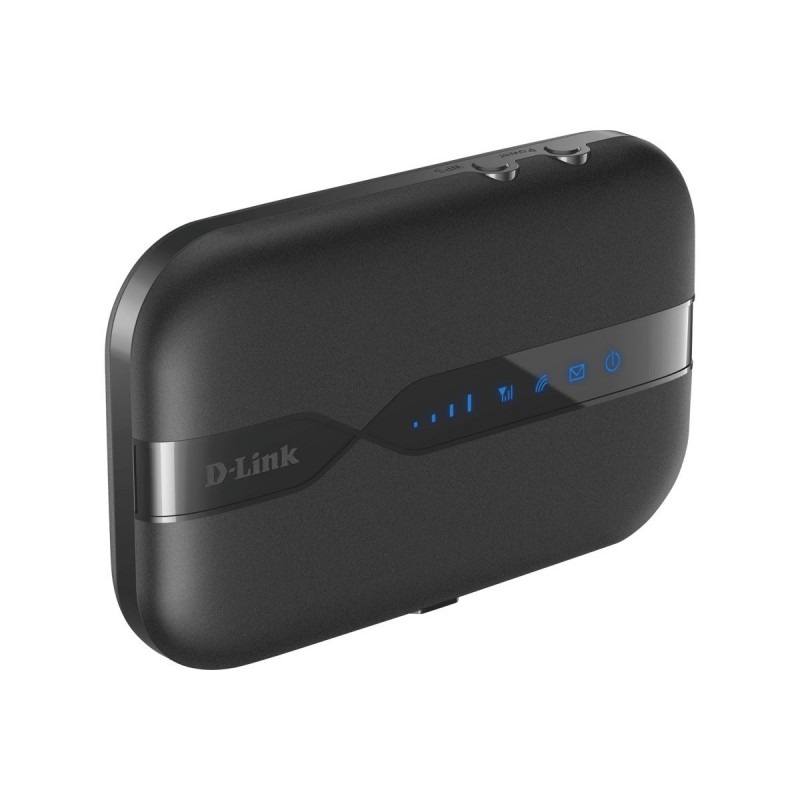
Rekommendation vid långsamt Wi-Fi: En portabel 4G-router ger stabil anslutning när hemma-Wi-Fi är långsamt eller instabilt.
Vanliga frågor om att byta från Android till iPhone
Flyttas WhatsApp-chattar från Android till iPhone?
Ja, appen Flytta till iOS kan flytta dina WhatsApp-chattar och media till iPhone. Öppna WhatsApp på iPhone efteråt och logga in med samma nummer för att slutföra flytten.
Hur lång tid tar det att överföra data?
Det beror på hur mycket du flyttar. Några tusen bilder och kontakter tar oftast mellan 15 och 45 minuter över Wi-Fi. Håll båda telefonerna anslutna till ström under tiden.
Kan jag överföra data efter att jag redan satt upp min iPhone?
Appen Flytta till iOS fungerar bäst under den första installationen. Har du redan satt upp din iPhone behöver du återställa den först, eller flytta innehållet manuellt via iCloud och appar.
Sömlöst byte från Android till iPhone med rätt verktyg
En lyckad överföring från en Android-enhet till en iPhone kräver rätt förberedelse och verktyg. Besök Billig Tekniks sökfunktion för att hitta alla kablar, laddare och tillbehör du behöver för din nya telefon. Vi erbjuder prisvärd teknik, snabb leverans och hjälpsam kundservice för att göra ditt byte från Android till iOS så smidigt som möjligt. Har du inte skaffat din iPhone än? Se begagnade iPhones med 1 års garanti.