

För att ansluta två skärmar till din stationära dator eller laptop ansluter du varje skärm till en separat videoutgång på datorn (HDMI, DisplayPort eller USB-C) och ställer in skärminställningarna på “Utöka”. Det är i princip allt som krävs.
Men först måste du kontrollera portarna på datorn för att veta vilka kablar eller adaptrar du behöver. Stationära datorer har vanligtvis flera videoutgångar, vilket gör det enkelt att ansluta flera skärmar, men de flesta moderna laptops kan behöva en hubb eller dockningsstation.
I den här guiden lär du dig vilka tillbehör du behöver och hur du ansluter stationära datorer och laptops till två skärmar, oavsett om du kör Windows eller macOS.
Innan du ansluter skärmar bör du identifiera vilka videoutgångsportar din dator har. HDMI-, DisplayPort- och USB-C-portar avgör vilka kablar du behöver, om du behöver en adapter och vilka skärmar som är kompatibla med din PC eller laptop.
Olika portar fyller olika funktioner, och så här jämförs moderna videoutgångsportar:
När du har fastställt datorns portar och specifikationer behöver du kablar och i vissa fall adaptrar.
Om datorn har två videoutgångsportar behöver du bara ansluta en kabel per skärm så är du klar. Men om du bara har en port behöver du en adapter för att skapa två oberoende signaler, till exempel en MST-hub eller en dockningsstation.
Om du bara har en HDMI-port är det viktigt att tänka på att en HDMI-splitter inte är samma sak som en MST-hub. En HDMI-splitter speglar bara samma bild på båda skärmarna och kan inte ge dig två separata arbetsytor.

Här är en snabbreferens över vilken adapter du behöver baserat på datorns utgångsportar:
Jämfört med laptops är det enklare att ansluta två skärmar till en stationär dator. De flesta stationära datorer har ett dedikerat grafikkort (GPU) med flera inbyggda videoutgångsportar. Anslut bara en kabel i varje port så kan du direkt utöka ditt skrivbord över separata skärmar utan att behöva adaptrar.
När du har kablarna klara följer du dessa steg för att ansluta båda skärmarna till din stationära dator:
De flesta laptops för hemmabruk har bara en videoutgångsport, så du behöver en adapter (antingen en MST-hub eller en dockningsstation) för att dela upp en enda anslutning till två oberoende skärmar. Det går inte att använda en HDMI-splitter, eftersom den bara speglar samma bild på båda skärmarna.
För att ta reda på vilken adapter du behöver går vi igenom skillnaderna mellan MST- och USB-C-hubbar och dockningsstationer.
MST låter en port bära separata videosignaler till två skärmar samtidigt genom att ansluta till laptopens USB-C- eller DisplayPort-utgång. Däremot har inte alla laptops stöd för MST, även om de har en USB-C-port. Kontrollera laptopens specifikationer för att bekräfta att den har stöd för en MST-utgång.
Det finns två typer av MST-hubbar: aktiva och passiva. Aktiva MST-hubbar är mer tillförlitliga än passiva, särskilt vid högre upplösningar, tack vare sitt inbyggda chip som konverterar signaler.
Om du kör en 4K-upplösning med 60 Hz eller har en mer kraftfull konfiguration, vilket är vanligt för gaming-skärmar, bör du använda en aktiv adapter. Passiva MST-hubbar är vanligtvis begränsade till 1080p. Även om vissa passiva hubbar kan stödja 4K är det ofta bara upp till 30 Hz.

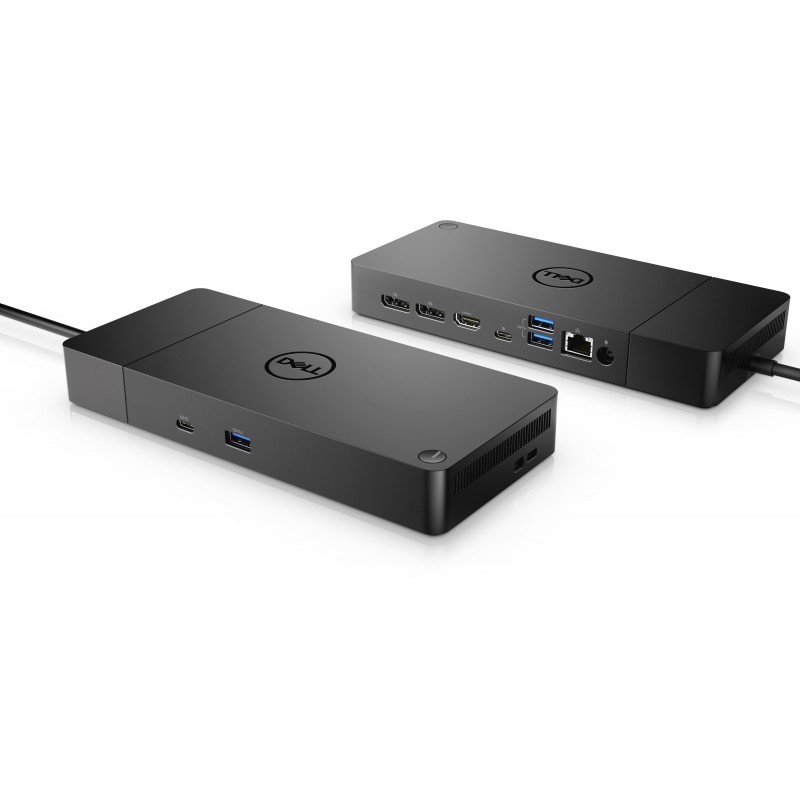
En dockningsstation ansluts till din laptop via en USB-C- eller Thunderbolt-kabel och ger dig en komplett uppsättning portar: två eller fler videoutgångar, USB-portar, Ethernet och ibland en strömkoppling. Jämfört med en MST-hub kostar en dockningsstation mer eftersom den har fler portar.
Om du regelbundet ansluter din laptop till två skärmar och vill att allt ska fungera direkt är en dockningsstation en bra investering. Se bara till att köpa en dockningsstation som har stöd för dubbla skärmar, eftersom inte alla kan driva två skärmar oberoende av varandra.
När du har anslutit datorn till skärmarna behöver du ställa in skärminställningarna på “Utöka” i stället för “Duplicera” eller “Spegla”. Utökat läge sprider arbetsytan över båda skärmarna så att varje skärm fungerar som en separat arbetsyta. Duplicera eller Spegla visar däremot samma bild som din laptop eller stationära dator.

Det här avsnittet ger steg-för-steg-instruktioner för hur du justerar skärminställningarna för dina två skärmar i Windows och Mac.
Genom att anpassa skärminställningarna i Windows kan du utöka skrivbordet, arrangera skärmarna och justera upplösningen. Så här ändrar du skärminställningarna steg för steg:
Precis som i Windows skärminställningar kan du arrangera och justera varje skärms inställningar på din Mac. Så här justerar du skärminställningarna i macOS steg för steg:
Med en andra skärm kan du hålla fler fönster synliga på en gång. Du slipper minimera och öppna fönster var och varannan minut, vilket ökar produktiviteten.
Det vanligaste skälet till att ha extra skärmar är att hålla huvudarbetet på en skärm medan de andra hanterar övriga uppgifter. En studie från Jon Peddie Research (2017) visar att produktiviteten ökar med 42% när du använder två skärmar.
En student kan till exempel spela upp en föreläsning på en skärm och anteckna på den andra. Någon som jobbar hemifrån kan ha ett videosamtal igång på sidan medan de arbetar på sin huvudskärm.
Letar du efter din nästa laptop kan du läsa våra artiklar om de bästa laptops för studenter och laptops för hemmabruk.
Vanligtvis inte. De flesta moderna datorer hanterar dubbla skärmar utan märkbar prestandaförsämring. Äldre maskiner med svag integrerad grafik kan dock ha svårt om du samtidigt kör grafikintensiva program som datorspel eller redigeringsprogram.
Nej. Du kan blanda skärmar från olika märken utan problem. Operativsystemet behandlar varje skärm oberoende av varandra, så kompatibiliteten beror på portar och kablar, inte tillverkare.
Ja. Både Windows och macOS har stöd för blandade upplösningar för olika skärmar. Du ställer in varje skärms upplösning individuellt i skärminställningarna, så en 1080p-skärm och en 1440p-skärm kan köras sida vid sida utan problem.
Ja, så länge din TV har en HDMI-ingång, vilket de flesta moderna TV-apparater har. Den ansluts på samma sätt som en vanlig skärm. Tänk på att TV-apparater har lägre pixeltäthet, så text kan se mjukare ut på nära håll.
Ja. Ett dedikerat grafikkort hanterar två skärmar bättre än integrerad grafik. Om du spelar eller gör kreativt arbete på båda skärmarna gör ett dedikerat grafikkort att programmen körs smidigare.
Funderar du på att lägga till en andra skärm till din laptop eller stationära dator erbjuder Billig Teknik ett brett sortiment av begagnade skärmar. Vi testar varje skärms bildkvalitet, portar och strömförsörjning innan leverans, så du får tillförlitlig prestanda till ett lägre pris än nya skärmar. Att köpa begagnade enheter innebär också att en enhet mindre riskerar att hamna på soptippen.
Bläddra bland alla våra skärmar för att hitta en som passar din setup, eller kolla in våra datortillbehör om du fortfarande behöver kablar eller adaptrar för att komma igång.


