

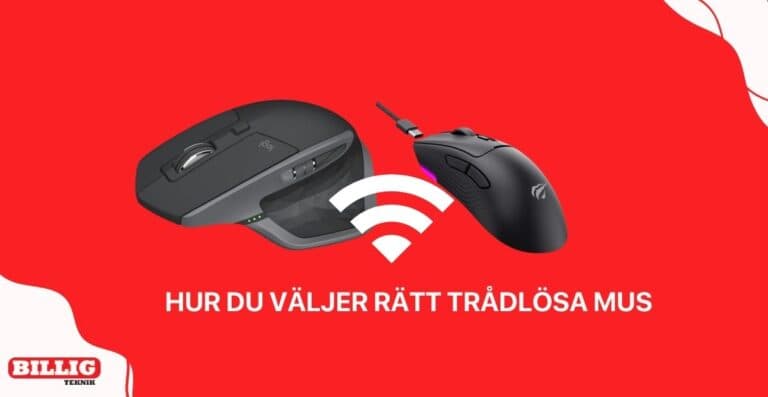
En mellanklassig trådlös mus med en pålitlig sensor, bekväm form och stabil anslutning passar de flesta som ska välja en datormus.
Men varje trådlös mus är olika och passar olika personer och användningsområden. En kontorsarbetare som hanterar dokument och kalkylblad behöver till exempel en annan mus än en seriös gamer.
Med det sagt, låt oss gå igenom olika musspecifikationer, som trådbunden kontra trådlös, DPI, greppstil och anslutningstyper. Vi rekommenderar även vår bästa trådlösa mus som finns hos Billig Teknik.
Även om de numera presterar nästan likvärdigt när det gäller vardagligt arbete och de flesta spel, skiljer fortfarande latens, batteritid och några enstaka användningsområden en trådbunden mus från en trådlös mus.

Nuförtiden kan en trådlös mus latens (fördröjningen mellan musens rörelse och markörens respons) vara så låg som 1 ms (millisekund), vilket knappt märks.
Moderna 2,4 GHz trådlösa möss ansluter via en liten USB-mottagare och ligger vanligtvis på 1 till 2 ms latens. Det är nästan i klass med en trådbunden mus latens på under 1 ms. En Bluetooth-anslutning ökar däremot latensen till 8–20 ms, vilket ändå fungerar bra för kontorsarbete, avslappnat spelande och surfande.
Men om du spelar tävlingsinriktade spel där varje millisekund räknas är en trådbunden mus eller en trådlös USB-mus med låg latens det smartaste valet.
Trådlösa möss använder antingen utbytbara AA-batterier eller inbyggda litiumceller. AA-drivna möss håller i flera månader upp till över ett år innan du behöver byta batterier. Moderna laddningsbara möss använder istället USB-C och kan hålla i veckor på en full laddning, beroende på användning.
Batterier lägger också till ungefär 10–20 gram jämfört med en likadan mus utan batteri. Den extra vikten märks knappt för de flesta kontorsanvändare, men spelare som föredrar lättare möss för snabba omplaceringar kommer definitivt att märka skillnaden.
Tävlingsinriktade e-sportspelare föredrar fortfarande trådbundna möss så att de slipper oroa sig för batteritid och latens. Möss med sladd är också billigare, vilket passar den som handlar utifrån budget. Vissa företag har dessutom IT-policyer som förbjuder Bluetooth och USB för att förbättra säkerhet, tillförlitlighet och effektivitet, vilket innebär att endast trådbundna möss får användas.
Om ingen av dessa situationer gäller dig kommer en trådlös mus definitivt att passa ditt vardagliga bruk.
När du väljer en datormus stöter du på begreppet DPI (dots per inch), som mäter musens känslighet, det vill säga hur många pixlar markören förflyttar sig för varje tum du flyttar musen. Tillverkare älskar att marknadsföra upp till 32 000 DPI, men i praktiken behöver de flesta användare inte alls så mycket. Att förstå en mus DPI och sensortyper innebär att du slipper betala för funktioner du inte behöver.
En högre DPI ger en snabbare markör, men förbättrar inte nödvändigtvis precisionen. Eftersom markören rör sig snabbare kan det bli svårare att kontrollera små rörelser. De flesta användare behöver bara någonstans mellan 800 och 1 600 DPI, vilket ger tillräcklig kontroll för att klicka rätt utan att behöva dra musen över hela skrivbordet.
Högre skärmupplösningar kräver också högre DPI eftersom det finns fler pixlar att täcka. 4K-skärmar behöver till exempel ungefär 1 200–3 200 DPI, medan 400–1 600 DPI passar perfekt för 1080p-skärmar.
Kontorssensorer prioriterar pålitlig spårning och batterieffektivitet. De presterar jämnt på vanliga ytor som skrivbord och tygplattor, och drar mindre ström för att förlänga batteritiden. Spelsensorer prioriterar däremot precision och jämn respons vid snabba, plötsliga rörelser.
Här är några sätt en kontorssensor skiljer sig från en spelsensor:
Vanliga sensorer i spelmöss är bland annat PixArt PMW3360 eller Logitech HERO. Båda sensorerna förbättrar latens, precision och prestanda på olika ytor.
Här är de vanligaste DPI-intervallen för en datormus för olika typer av användare:
Specifikationer på 16 000 till 32 000 DPI är i praktiken bara marginal som gör markören nästintill omöjlig att kontrollera.

Greppstilen avgör hur musen passar i din hand, vilket påverkar klickhastighet och trötthet vid långa sessioner. En förstklassig sensor hjälper inte mycket om musen känns fel i handen efter 2 timmar. Greppstilar för mus inkluderar handflate-, klo- och fingertoppsgrepp.
Handflategrepp är den vanligaste greppstilen och innebär att hela handen vilar på musen, med fingrarna liggande platt över knapparna. Full handkontakt fördelar trycket jämnt, vilket minskar tröttheten under långa arbetspass.
Större möss, som Logitech MX Master 2S och Logitech M650, har en hög bakre puckel och tillräcklig kroppslängd för att stödja ett handflategrepp och hålla handen avslappnad istället för hopkrupen.
Klogreppet är vanligt att se hos bland annat FPS-spelare, som föredrar att hålla fingrarna böjda, vilket gett namn till begreppet. Klogreppet innebär att endast den bakre delen av handflatan rör vid musen. Fingertopparna trycker direkt ner på knapparna istället för att vila på dem, vilket ger snabbare klickande och snabbare sidledsrörelser.
Klogreppet passar medelstora möss med en måttlig bakre puckel. Är musen för platt blir det obekvämt att böja fingrarna.
Den minst vanliga greppstilen är fingertoppsgreppet, där handflatan hålls helt upphöjd över musen. Endast fingrarna rör vid musen, så musen flyttas rent utifrån fingerrörelser istället för handleds- eller armrörelser.
Lätta och lågprofilerade möss passar bäst för fingertoppsgreppet, eftersom användare som föredrar denna stil prioriterar snabb och precis omplacering.
Att hitta rätt musstorlek utifrån din handstorlek säkerställer komfort under långa sessioner. För att hitta din handstorlek, mät från handledsvecket till långfingrets topp med handen platt. Här är en översikt över vilken musstorlek som matchar din hand:
Greppstilen påverkar också valet av musstorlek. Användare med handflategrepp gynnas av att välja en något större mus, eftersom full handkontakt kräver mer musyta. Användare med klo- och fingertoppsgrepp tycker däremot ofta att medelstora eller mindre möss är bekvämare eftersom de behöver mindre ytkontakt.
Anslutningstypen för trådlösa möss beror på dina enheter, skrivbordsuppsättning och om du ofta växlar mellan flera enheter. I det här avsnittet går vi igenom skillnaderna mellan Bluetooth, 2,4 GHz USB-mottagare och hybridanslutningar.
Bluetooth-möss paras ihop direkt med din enhet utan att behöva en USB-port, vilket gör dem lämpliga för resor och minimalistiska skrivbordsuppsättningar. Eftersom de flesta Bluetooth-möss stöder parkoppling med flera enheter kan du enkelt växla mellan din laptop och surfplatta.
Bluetooth-möss har dock upp till 8–20 ms latens jämfört med en USB-mottagare, och vissa möss tar en halv sekund extra att vakna från viloläge. Men för kontorsarbete och vardagligt bruk är fördröjningen inget större problem.
Möss med en 2,4 GHz USB-mottagare ansluts via en USB-port. Mottagaren håller latensen låg och signalstabiliteten hög även i miljöer fulla av andra trådlösa enheter.
Prestandaskillnaden mellan en Bluetooth- och en 2,4 GHz USB-mus är knappt märkbar för de flesta användare. USB-möss har dock bara ungefär 1–2 ms latens, vilket har störst betydelse för en spelmus. Den verkliga nackdelen är om du har en laptop med begränsat antal portar och behöver offra en port till musen.
Hybridmöss stöder både Bluetooth- och USB-anslutning, vilket gör dem till ett praktiskt val för användare som ofta växlar mellan enheter. En vanlig uppsättning innebär att man parar ihop en laptop med en USB-mottagare medan surfplattan ansluts till samma mus via Bluetooth.
Några exempel på hybridmöss är Logitechs Logi Bolt-system och Rapoo MT560. Du trycker helt enkelt på en knapp för att växla mellan dina enheter, utan att behöva någon programvara.

Musmattans material, storlek och struktur påverkar hur smidigt musen rör sig och hur exakt sensorn läser av rörelsen. Även en högkvalitativ mus spårar dåligt om du använder den på fel yta.
Vissa optiska sensorer har svårt att fungera på skrivbord av glas och andra blanka ytor. När sensorns ljus reflekteras oförutsägbart använder du musen på fel yta, vilket får markören att hacka eller hoppa. Arbetar du vid ett glasskrivbord är en musmatta nödvändig.
Låt oss skilja på två typer av musmattor: tyg- och hårda mattor.
Tygmattor saktar ner glidet något och ger mer kontroll över precisa rörelser. Hårda mattor låter musen röra sig snabbare med mindre motstånd, vilket passar användare som föredrar snabba, svepande rörelser.
Utöver att välja mattmaterial behöver du också tänka på kanter och underlag. Sydda kanter förhindrar att mattan fransar upp sig efter månaders användning, och ett halkfritt gummiunderlag hindrar mattan från att glida runt på skrivbordet under längre sessioner.
Musmattans storlek måste matcha dina DPI-inställningar och skrivbordsytan. Använder du lägre DPI förflyttar sig armen längre för att flytta markören över skärmen. Det kan leda till platsbrist om du använder en liten musmatta.
Större, förlängda mattor, vanligtvis använda som spelmusmattor, ger användare med låg känslighet gott om utrymme att röra musen fritt, medan kompakta mattor fungerar bra för högre DPI-inställningar och mindre skrivbord. Men om du mest surfar, skriver och hanterar kalkylblad vid 1 200 DPI eller högre, räcker en vanlig mellanstor matta för allt du behöver utan att ta upp för mycket skrivbordsyta.
I det här avsnittet ger vi rekommendationer för varje typ av musanvändare. Den bästa trådlösa musen ska trots allt passa hur du arbetar, utan onödiga funktioner som bara driver upp priset.
Våra tre bästa val är:
Logitech MX Master 2S har en ergonomisk form som stödjer ett naturligt handflategrepp, vilket håller produktivitetsanvändare bekväma genom en hel arbetsdag. Den breda bakre puckeln och den formade tumstödet minskar handtrötthet under långa sessioner. Musen spårar dessutom pålitligt på de flesta ytor, inklusive glas, tack vare sin Darkfield-sensor.
MX Master 2S stöder både Bluetooth och USB-anslutning, så att växla mellan en jobblaptop och en privat dator går smidigt. USB-C-laddning innebär att du fyller på den på samma sätt som du laddar de flesta moderna enheter.
För spelare som vill ha flera anslutningsalternativ är Havit MS966WB en fyrläges spelmus: USB-A och USB-C 2,4 GHz trådlöst läge, Bluetooth, och trådbunden Type C-anslutning. Det trådbundna läget låter dig spela utan lagg, medan de trådlösa lägena erbjuder låg latens. Havit MS966WB har också en lätt konstruktion som passar klo- och fingertoppsgrepp, vilket gör att du kan flytta musen snabbt.

MS966WB stöder även 800–10 000 DPI, vilket innebär att den fungerar bra på 4K spelskärmar som kan behöva högre DPI.
Logitech M650 har en kompakt konstruktion som är utformad för att få plats i en laptopväska, perfekt för dig som reser i jobbet. Den har också tysta klickknappar, så du kan arbeta ljudlöst på delade kontor och caféer. Både Bluetooth och Logi Bolt USB-mottagare stöds, vilket gör det enkelt att para ihop musen med en laptop på kontoret och en surfplatta på resande fot, utan att behöva bära med sig extra utrustning.
M650 drivs av AA-batterier, som kan hålla i flera månader. Eftersom det är en resemus innebär batteridrift att du slipper oroa dig för laddning under resan.
Det beror på batterisystemet. Laddningsbara möss med inbyggda litiumceller håller vanligtvis någon månad på en full laddning vid normalt kontorsbruk. Intensivt spelande förkortar dock batteritiden, särskilt med RGB-belysning på full styrka. AA-drivna möss håller mycket längre, ofta 12 till 18 månader innan du behöver byta batterier.
För de flesta kontorsanvändare är spelmöss inte värda det. Spelmöss har högre pollingfrekvens, programmerbara knappar och lättare konstruktion, men de funktionerna förbättrar inte produktiviteten för vardagligt arbete som att skriva, surfa eller hantera kalkylblad. Den verkliga fördelen med spelmöss är ergonomin. Vissa spelmöss har former som passar särskilda handstorlekar och greppstilar bra, så om en spelmodell passar din hand bättre än kontorsalternativen kan det vara värt att överväga.
Ja, så länge du väljer en hybridmus som stöder både Bluetooth och en USB-mottagare. De flesta hybridmodeller har en fysisk knapp som växlar mellan parkopplade enheter direkt. Men kontrollera alltid att musen är kompatibel med dina operativsystem innan du köper. De flesta moderna trådlösa möss fungerar på Windows, macOS och iPadOS utan extra programvara, men stödet för Android-surfplattor kan variera beroende på tillverkare.


