

Att köpa en begagnad dator sparar pengar. Men här är grejen: du vet inte om den faktiskt är pålitlig förrän du pressar den ordentligt. Vi pratar överhettade processorer, problematiskt RAM-minne eller grafikkort som surfar fint men havererar under press. Faktum är att du kan hamna i att spendera mer än du tänkt!
Det är därför ett stresstest är praktiskt: det simulerar timmars hårt användande på bara några minuter.
Detta innebär att dolda problem dyker upp snabbt, innan de förstör din arbetsdag eller kraschar mitt i ett spel. Föreställ dig att förlora osparad information eller en stor filöverföring halvvägs igenom. Det är inte kul.
Den här guiden hjälper dig undvika problem från din dator. Vi lär dig hur du kontrollerar allt själv med gratis verktyg inom 24 timmar efter att du fått enheten. Om något går sönder under testningen har du tid att returnera den eller kräva reparation.
Med det sagt, här är exakt hur du förbereder, kör och granskar en fullständig systemstresstestning.
Innan du börjar tortera din hårdvara, låt oss ställa in saker så att du inte får felaktiga resultat.
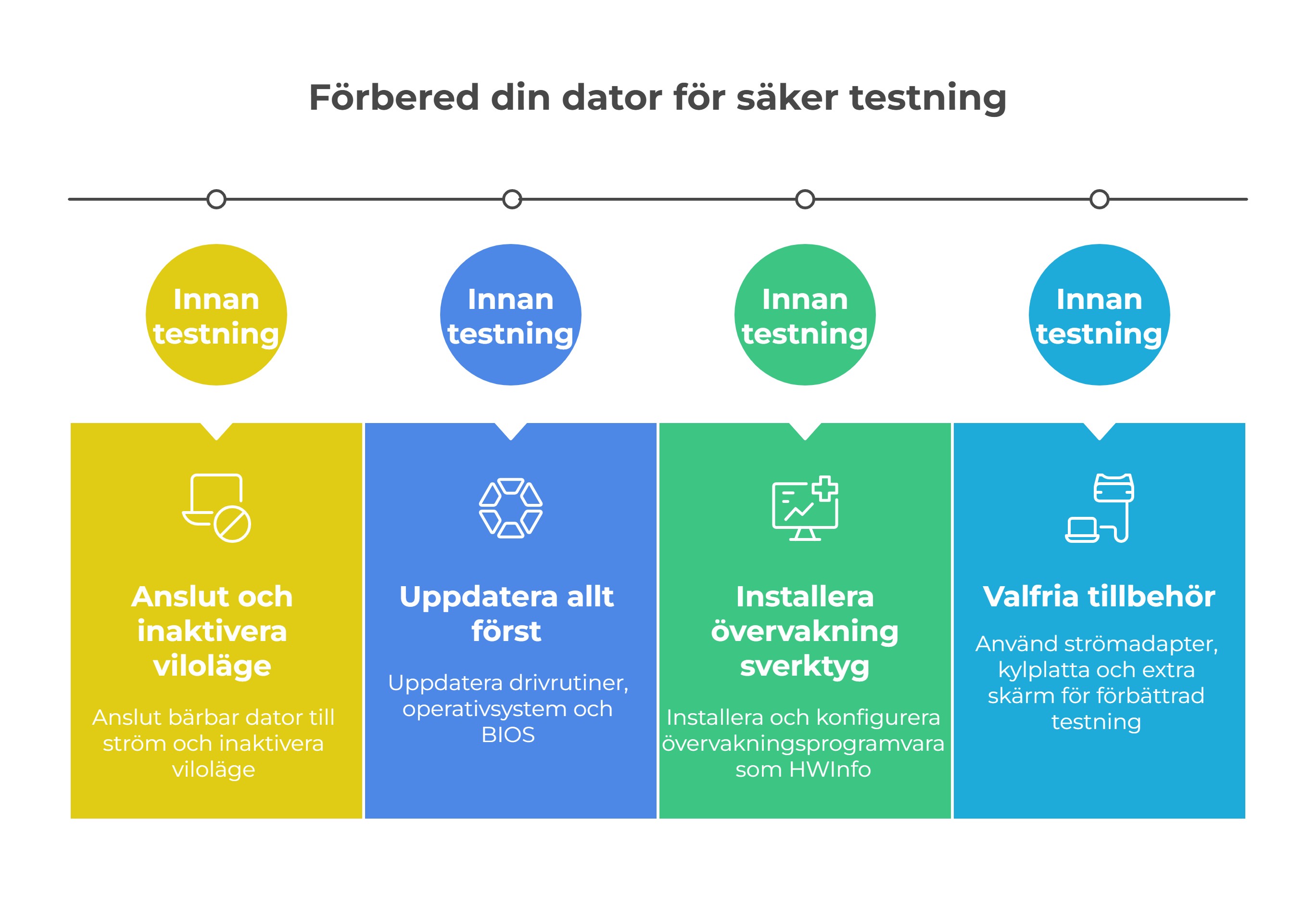
Först, anslut din bärbara dator till vägguttaget. Att köra på batteri under ett stresstest är som att försöka bänkpressa din maxvikt medan du håller andan. Det kommer helt enkelt inte sluta bra.
Inaktivera viloläge så att testet inte stannar halvvägs igenom. Stäng sedan allt utom din övervakningsprogramvara. Bakgrundsprogram stör resultaten och gör det svårare att ta reda på vad som faktiskt fallerar.
Nästa steg är att uppdatera dina drivrutiner, operativsystem och BIOS. Jag vet, ingen gillar att uppdatera. Men gamla drivrutiner orsakar krascher som ser ut som hårdvaruproblem när de egentligen bara är programvarufel. Färska uppdateringar ger dig noggranna resultat du kan lita på.
Nu ska du hämta övervakningsverktyg som HWInfo, HWMonitor eller Core Temp. Dessa spårar temperaturer, fläkthastigheter och klockfrekvenser medan tester körs. Utan dem flyger du blindt.
Ställ in skärmöverlägg i din övervakningsprogramvara så att du kan spåra allt utan att byta fönster. Detta gör att du inte missar plötsliga temperaturökningar eller processorstrypning.
Ett par tillbehör gör livet enklare här:
När din konfiguration är klar är det dags att välja vilka tester du ska köra.
.jpg)
Olika delar behöver olika tester, så kör inte bara en programvara och kalla det klart.
För att ge dig en uppfattning om hur länge testerna varar börjar varje test på 10 till 15 minuter. Om inget fattar eld, bra. Förläng till 30 minuter eller längre. Håll koll på temperaturmätningarna hela tiden. Allt som stiger över 90°C är en varningsflagga.
Nu följer verktygen att använda för varje komponent och hur de faktiskt fungerar.
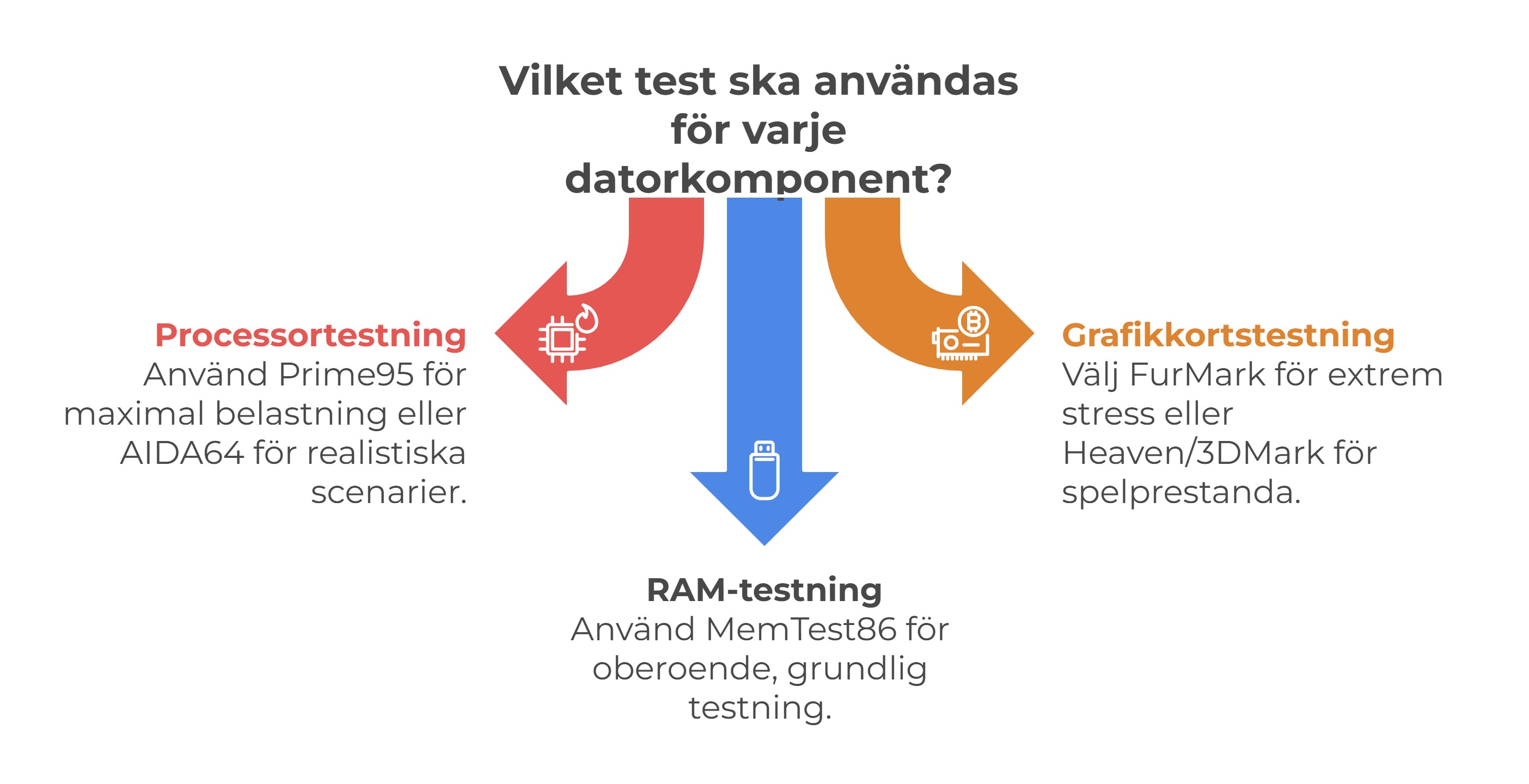
Prime95 är ditt förstahandsval för processorbelastning. Den har funnits i decennier och pressar processorer hårdare än nästan allt du faktiskt skulle använda din dator till.
Du kan köra den i Small FFTs-läge (som fokuserar rent på dina processorkärnor) eller Blend-läge (som även hamrar på ditt RAM-minne samtidigt). Hur som helst kommer den att pressa din processor med ändlösa matematiska beräkningar. Temperaturer kommer att stiga snabbt (det är meningen).
Prova AIDA64 om du vill ha något mindre aggressivt istället. Den testar din processor, cache (det supersnabba minnet inbyggt i din processor) och RAM-minne samtidigt, vilket ligger närmare vad som händer när du faktiskt arbetar. Tänk videoredigering med 20 webbläsarflikar öppna. Det är inte lika brutalt som Prime95, men det fångar problem som bara dyker upp när flera komponenter belastas tillsammans.
Om dina temperaturer stiger över 90°C kan värmepasta inuti vara uttorkad. Värmepasta är substansen (klibbig eller slemmig konsistens) mellan din processor och dess kylare som leder bort värme. Det händer hela tiden på begagnade maskiner. Färsk värmepasta hjälper din processor att hålla sig mycket kallare. Ta en kylpasta för processor (1,5 g) och applicera den själv.
För ditt grafikkort har du två huvudalternativ: FurMark eller Heaven Benchmark.
FurMark är avsiktligt elakt. Det pressar ditt grafikkort till de absolut värsta temperaturerna du någonsin kommer att se. Om ditt kort kan överleva 15 minuter av FurMark utan att fatta eld klarar det allt.
Heaven och 3DMark är mindre extrema. De simulerar faktiska spelbelastningar, vilket betyder att du får realistiska temperatur- och prestandadata. Använd dessa om du bryr dig mer om “kommer det här att spela spel smidigt” än “kommer det här att överleva en kärnvapensmäll.”
En viktig sak: billiga skärmkablar kommer att förstöra dina grafikkortstestresultat. De skapar flaskhalsar i prestanda och får ett friskt grafikkort att se trasigt ut. Använd något anständigt som denna Premium HDMI-kabel (4K60).
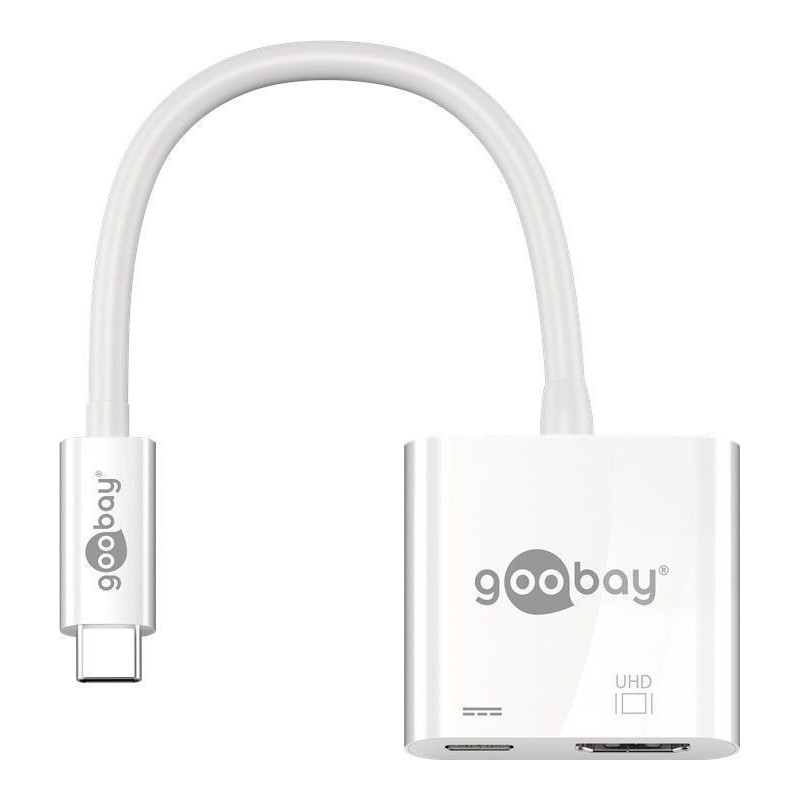
Testar du på en bärbar dator? Håll allt anslutet till en enda hubb så att du inte behöver jonglera kablar. En USB-C multiport till HDMI med PD 60W hanterar ström och video samtidigt.
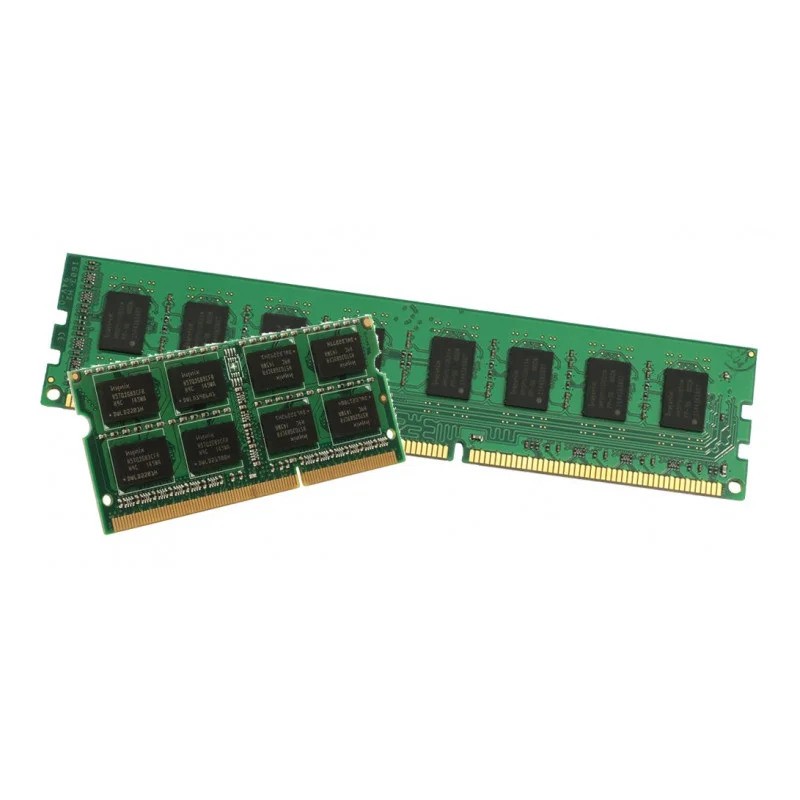
RAM-testning är konstig eftersom du inte kan göra det inifrån Windows. Du behöver MemTest86, som startar från ett USB-minne och körs helt oberoende. Detta låter det kontrollera ditt minne utan att operativsystemet stör eller döljer fel.
Här är haken: en genomgång räcker inte. RAM-fel är lömska och intermittenta. Kör minst två fullständiga genomgångar (en komplett skanning av allt ditt minne) för att fånga problem som bara dyker upp ibland.
Om fel fortsätter att dyka upp även efter att du satt tillbaka modulerna (ta ut dem och sätt tillbaka dem ordentligt), är ditt RAM-minne troligen defekt. Överväg att uppgradera till 16 GB RAM-paket för att fixa problemet och ge dig mer utrymme för multitasking.
Nu när tester körs, låt oss prata om vad du ska titta efter.
Att köra testet är bara halva jobbet. Du behöver också titta på vad som händer i realtid, eftersom problem visar sig på specifika sätt.
Håll ögonen på processor- och grafikkortstemperaturer. Du vill ha båda under 85°C för långsiktig tillförlitlighet. Varmare än så, och komponenter åldras snabbare eller stryps för att skydda sig själva.
När vi pratar om strypning, så här ser det ut: din processor sitter på 100% belastning, men klockfrekvensen fortsätter att sjunka. Det betyder att chipet överhettas och saktar ner sig för att undvika skada. Inte bra.
Spänningsfall är lurigt. Om spänningar sjunker för lågt under belastning kan ditt system krascha eller starta om slumpmässigt. Detta ser ut som instabil hårdvara, men det kan bara vara ett strömförsörjningsproblem.
När testerna är klara är det dags att granska vad som hände.
När timern går ut, stäng inte bara allt och gå därifrån. Det finns fortfarande arbete att göra.
Spara dina loggar först. Skriv ner temperaturerna, klockfrekvenser, belastningsprocent och hur länge varje test körde. Notera eventuella fel, krascher eller konstigt beteende du såg. Detta ger dig en baslinje om problem dyker upp senare.
Gjorde du ändringar som att uppdatera drivrutiner eller justera BIOS-inställningar? Kör kortare tester igen för att bekräfta att fixarna faktiskt fungerade. Ibland skapar en fix ett nytt problem.
Om temperaturerna är höga, öppna chassit och leta efter dammråttor. Värmepasta kan också behöva bytas, särskilt på äldre maskiner. (Den torkar ut med tiden och slutar överföra värme ordentligt.)
Dessa extra saker gör stresstestningsprocessen smidigare och säkrare, särskilt på begagnade maskiner.
Dåliga kablar orsakar konstiga problem under grafikkorttest. Ditt grafikkort kan vara fint, men en opålitlig kabel får det att se trasigt ut. Bildrutefall, skärmflimmer eller slumpmässiga frånkopplingar kan alla peka på kabelproblem istället för hårdvarufel.
Att använda pålitliga kablar eliminerar denna gissning. En USB-C multiport till HDMI med USB och PD 60W håller allt anslutet genom en solid hubb.
Att titta på temperaturgrafer på samma skärm som du stresstesrar är irriterande. Du måste fortsätta att alt-tabba, vilket avbryter testet eller får dig att missa plötsliga ökningar.
En andra bildskärm löser detta. Håll dina övervakningsverktyg synliga på en skärm medan stresstestet körs på den andra. Du fångar problem i realtid istället för att granska loggar efteråt.
Om du letar efter en billig skärm fungerar en Dell 19-tums LCD-skärm (begagnad) perfekt för detta.
Om din bärbara dator stryps tidigt under testning kan den behöva bättre kylning eller mer stabil strömförsörjning. Billiga laddare kan inte leverera tillräckligt med watt under hög belastning, vilket tvingar systemet att sakta ner.
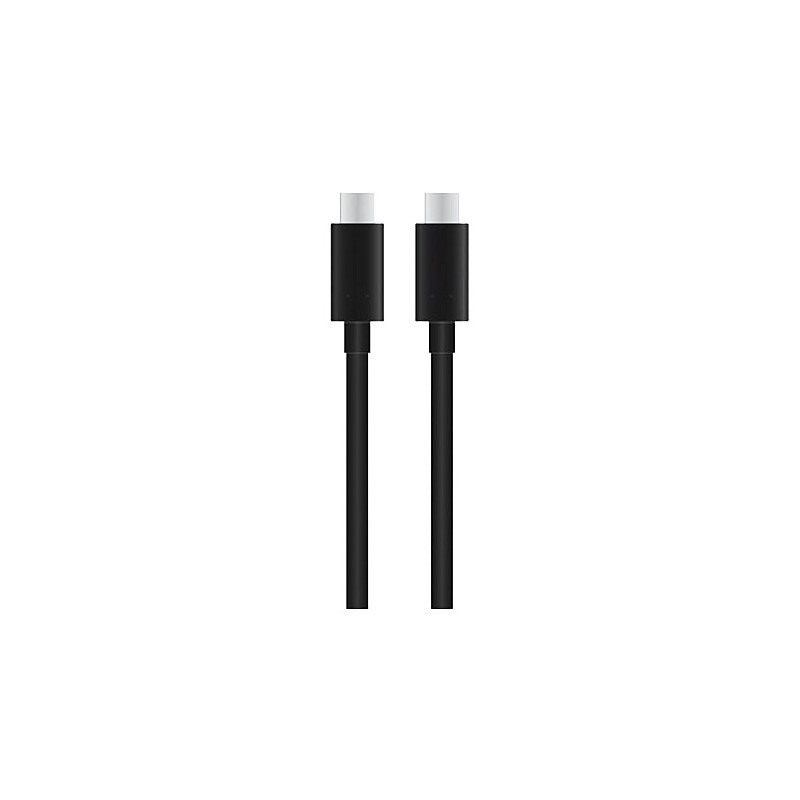
En ordentlig högwattkabel fixar detta. Prova en Thunderbolt 3 USB-C till USB-C kabel (100 W) för att säkerställa att din bärbara dator får full ström under långa stresstester.
Nu ska vi täcka några vanliga frågor människor har om stresstestning.
Ja, stresstestning kan skada din dator om du ignorerar överhettning. Temperaturer över 95°C, fläktljudsökningar eller automatiska avstängningar indikerar fara. Undvik tester längre än 30 minuter om inte temperaturerna förblir säkra. Hårdvara fallerar bara när varningssignaler missas.
Kontrollera för överklockning genom att jämföra din processorhastighet med tillverkarens specifikationer i CPU-Z eller BIOS. Högre klockfrekvenser eller spänningar över standardvärden indikerar överklockning. Om du är osäker, återställ till standardinställningar och testa för stabilitet.
Stresstesta alltid efter uppgradering av hårdvara för att kontrollera kompatibilitet. Nytt RAM-minne, processor eller grafikkort kan utlösa instabilitet med äldre komponenter. Stresstestning säkerställer att alla delar fungerar under belastning och förhindrar oväntade krascher under kritisk användning.
Använd Aktivitetshanteraren eller HWMonitor för att bekräfta full kapacitet. Om användningen är över 90% och stabil presterar ditt system på maximal belastning. Om klockfrekvenser sjunker under belastning kan värme- eller strömgränser strypa prestandan.


