

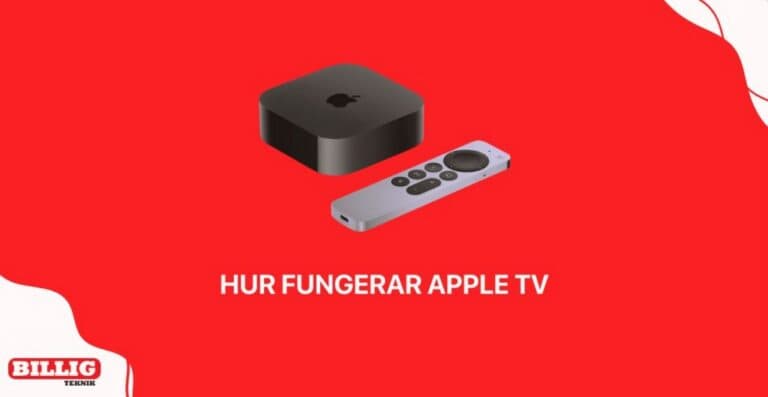
Hur fungerar Apple TV? Apple TV är en digital mediaspelare som ansluts till din TV via HDMI och streamer innehåll från appar via internet. Enheten kräver ett Apple-ID och Wi-Fi eller Ethernet för att fungera. Många blandar ihop hårdvaran Apple TV med streamingtjänsten Apple TV+. Apple TV 4K är den senaste generationen mediaspelare som kör operativsystemet tvOS. I den här guiden visar vi hur du börjar använda Apple TV, installerar rätt enheter och får bästa möjliga bild och ljud. Du får också tips på vanliga frågor och enkel felsökning.
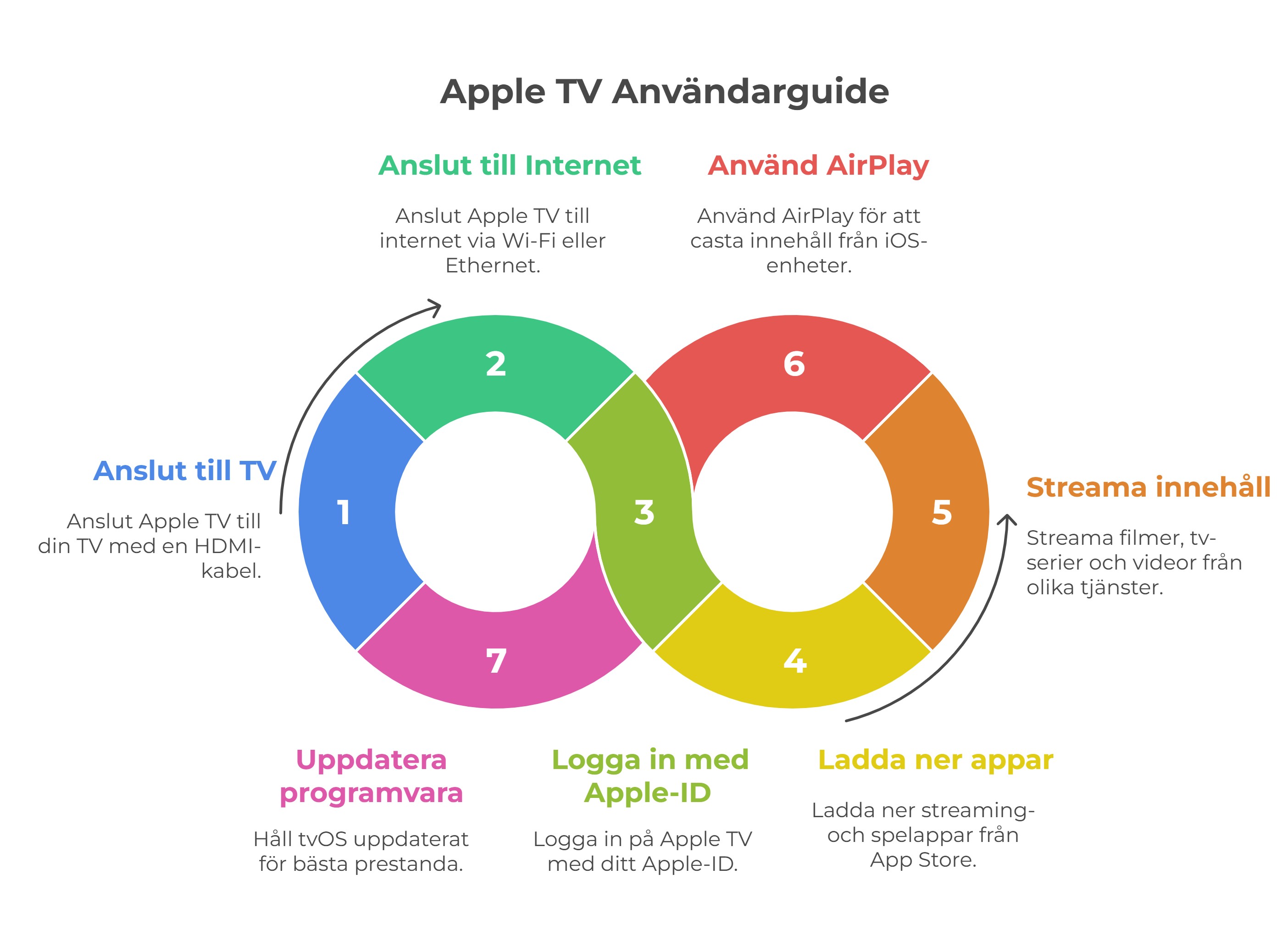
Apple TV fungerar genom att ansluta till din TV, hämta appar från App Store och streama filmer, tv-serier och videor via internet. Enheten körs med tvOS och styr med den medföljande fjärrkontrollen Siri Remote.
Så här använder du Apple TV i praktiken:
Apple TV 4K ger dig över 100 förinstallerade appar och tillgång till App Store. Du får jämn streaming, enkel styrning med fjärrkontrollen och AirPlay fungerar smidigt mellan dina iOS-enheter. På Billig Teknik hittar du prisvärda tillbehör för Apple TV som HDMI-kablar för 4K60 och ljudutrustning.
Apple TV-appen finns förinstallerad på enheten. Appen samlar alla dina innehållsleverantörer och streamingtjänster på en plats. Du kan fortsätta titta på tv-program och favoritprogram där du slutade, oavsett om det kommer från Netflix, HBO, Amazon Prime eller SVT Play.
Apple TV kräver fyra komponenter: en TV (helst 4K), HDMI-kabel, internet och ett Apple-ID. Här är steg-för-steg-guiden för att börja använda din mediaspelare.
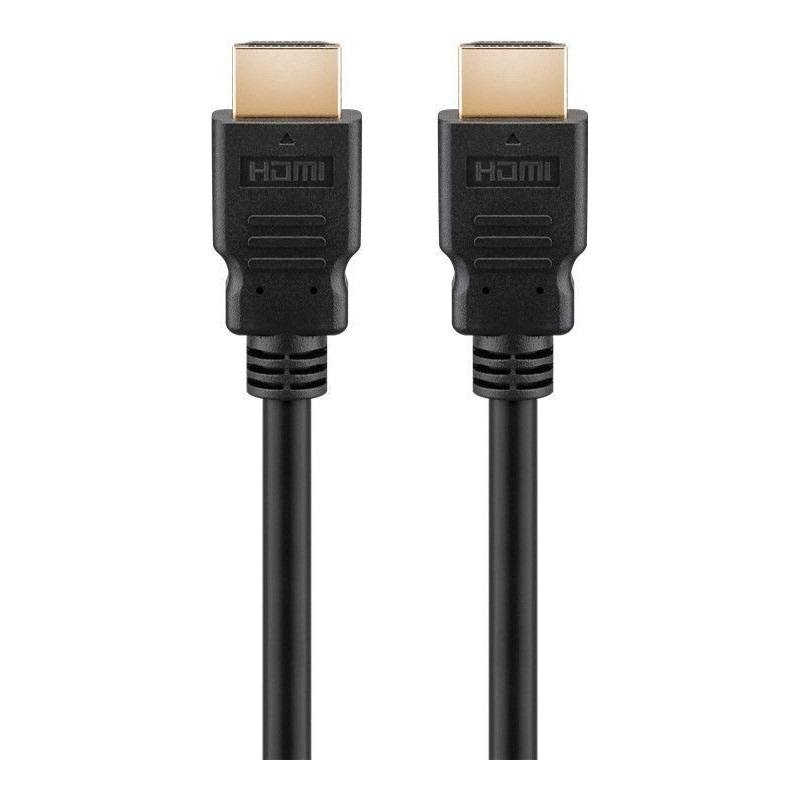
Billig Teknik erbjuder högkvalitativa HDMI-kablar till oslagbart pris, certifierade enligt Trygg E-handel-standard.
Snabbinställning överför automatiskt ditt Apple-ID och Wi-Fi-lösenord till Apple TV. Håll din iPhone eller iPad nära enheten när den startar. Detta sparar tid och förenklar installationen.
tvOS guidar dig genom installation steg för steg:
App Store innehåller tusentals appar för streaming, spel och video. Hämta appar som:
AirPlay castar innehåll från iPhone, iPad eller Mac direkt till din Apple TV. Kontrollera att enheten och Apple TV använder samma Wi-Fi-nätverk. Tryck på AirPlay-ikonen i appen på din iPhone eller iPad och välj Apple TV som mottagare. Klart.
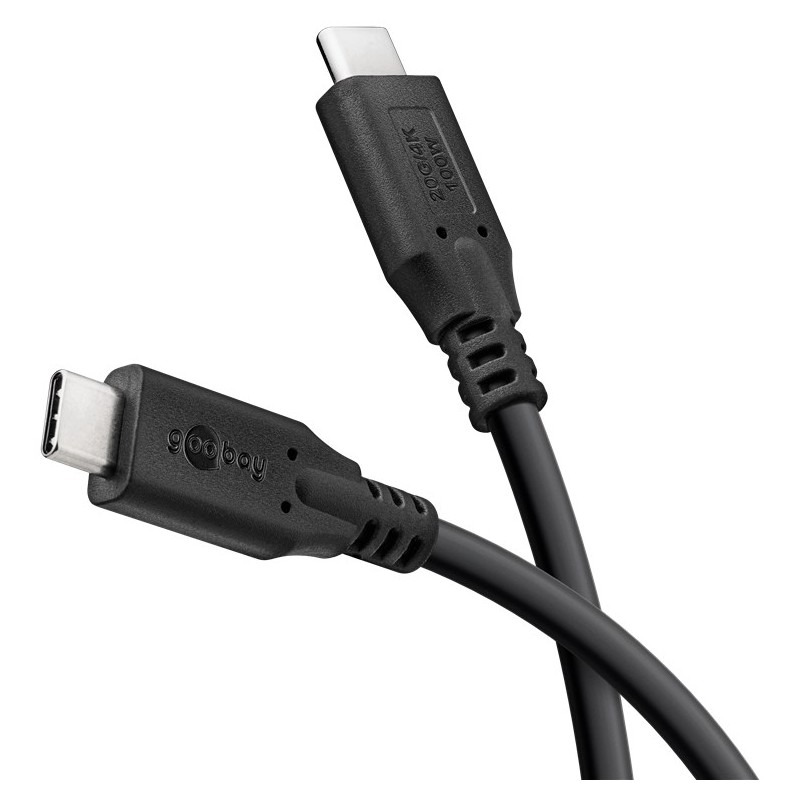
Behöver du ladda den nya USB-C Siri Remote? Använd en USB-C-kabel med 100W PD för snabb laddning.
Apple TV används främst för att streama filmer, tv-serier, spela spel och casta videor från iOS-enheter.
Öppna dina favoritappar direkt på Apple TV via fjärrkontrollen. Streamingtjänster som Netflix, Disney+, HBO Max, Viaplay och SVT Play finns tillgängliga. Apple TV-appen samlar innehåll från olika streamingtjänster. Du kan fortsätta titta på favoritprogram där du slutade, oavsett vilken app du använde.
AirPlay castar foton, videor och musik trådlöst från iPhone eller iPad. Du kan också spegla din Mac-skärm för presentationer. Tryck på AirPlay-ikonen och välj Apple TV som mottagare.
FaceTime via Apple TV låter dig ha videosamtal på storbildsskärmen. SharePlay synkroniserar videor så att du kan titta på filmer tillsammans med vänner på distans. Alla ser samma innehåll samtidigt.
Apple TV stödjer spel från Apple Arcade och handkontroller från Xbox och PlayStation. Anslut handkontroller via Bluetooth för bättre spelupplevelse. Apple Arcade ger tillgång till över 200 spel utan annonser eller köp i appen. Lagring påverkar hur många appar och spel du kan installera. Apple TV 4K finns i 64 GB och 128 GB-versioner.
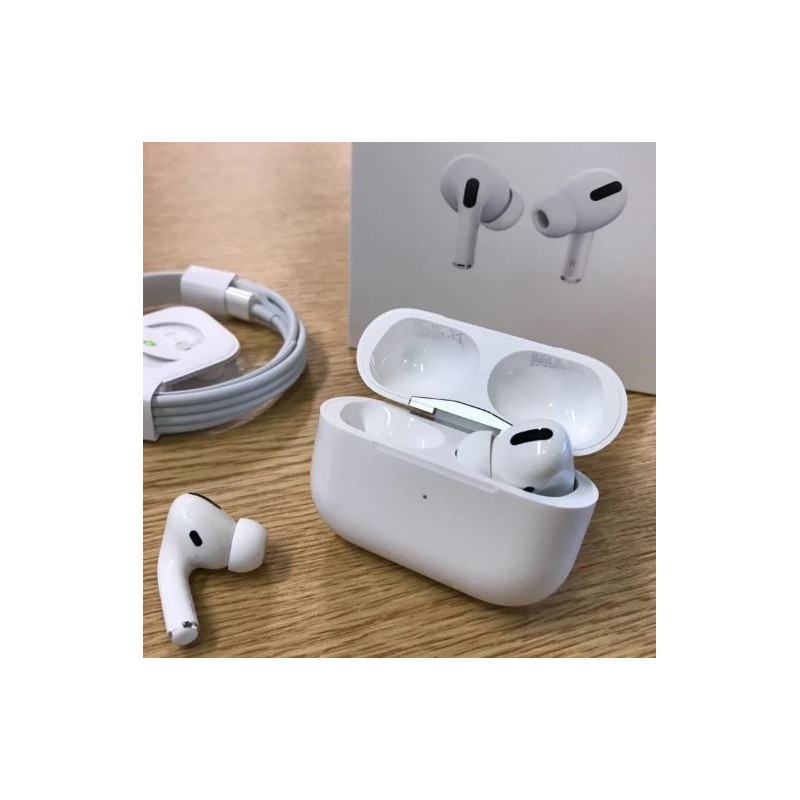
Vill du ha privat lyssning under streaming? Anslut trådlösa hörlurar via Bluetooth.
4K HDR-streaming kräver tre komponenter: stabilt nätverk med hög bandbredd, Ultra High Speed HDMI-kabel och korrekta TV-inställningar i tvOS.
4K HDR-streaming kräver minst 25 Mbps stabil bandbredd. Buffring beror oftast på otillräcklig nätverkshastighet eller svag Wi-Fi-signal. Wi-Fi 6 och mesh-nätverk ger bättre stabilitet, använd dessa tekniker om de finns tillgängliga. För bästa resultat ansluter du via Ethernet med nätverkskabel istället för Wi-Fi.
Inte alla HDMI-kablar klarar 4K 60Hz, HDR och Dolby Vision. Du behöver en kabel märkt “Ultra High Speed HDMI 2.1” för full prestanda. Äldre kablar från tidigare generationen ger sämre bild eller ljud.
Kontrollera att din TV har eARC eller ARC på HDMI-ingången. Detta krävs för att skicka ljud till ljudlimpor eller receivers. Aktivera CEC (Consumer Electronics Control) på TV:n för att styra volym och ström med Apple TV:s fjärrkontroll.
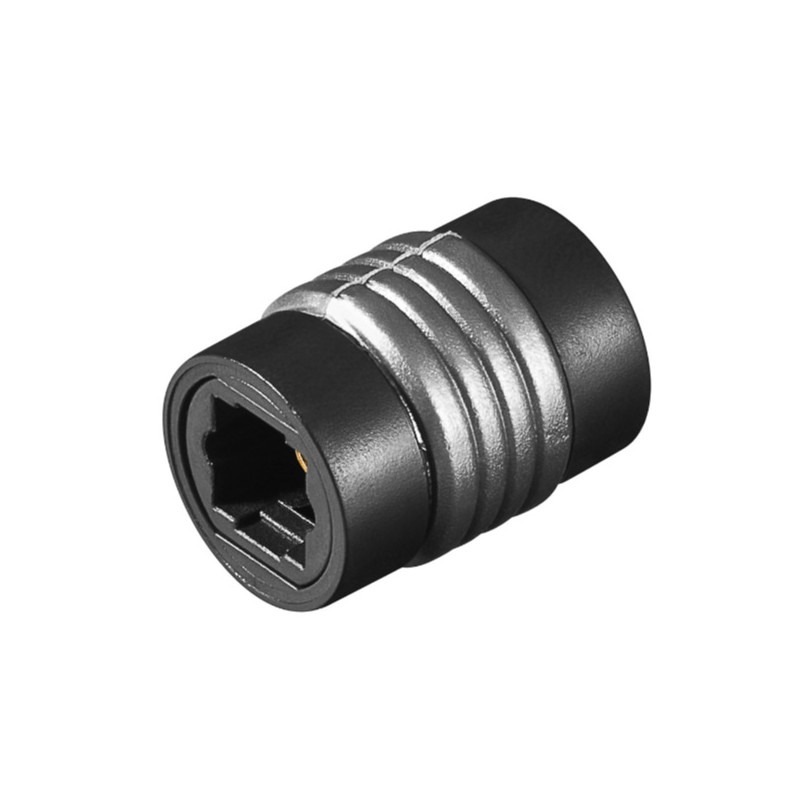
Använder din ljudutrustning optisk anslutning? Då behöver du en ljudadapter för Toslink. För enheter med mini-Toslink passar en Toslink till mini-Toslink adapter bättre.
Gå till Inställningar på Apple TV och ändra följande:
Apple TV stödjer anpassningsbara undertexter och ljudbeskrivningar. Ändra storlek, kontrast och färg i Tillgänglighetsinställningar under tvOS.
Välj 64 GB-modellen för vanlig streaming eller 128 GB-modellen för spel, flera användare och smart-hem-integrering.
64 GB räcker för vanlig streaming och grundläggande användning:
128 GB passar för avancerad användning och stabilt nätverk:
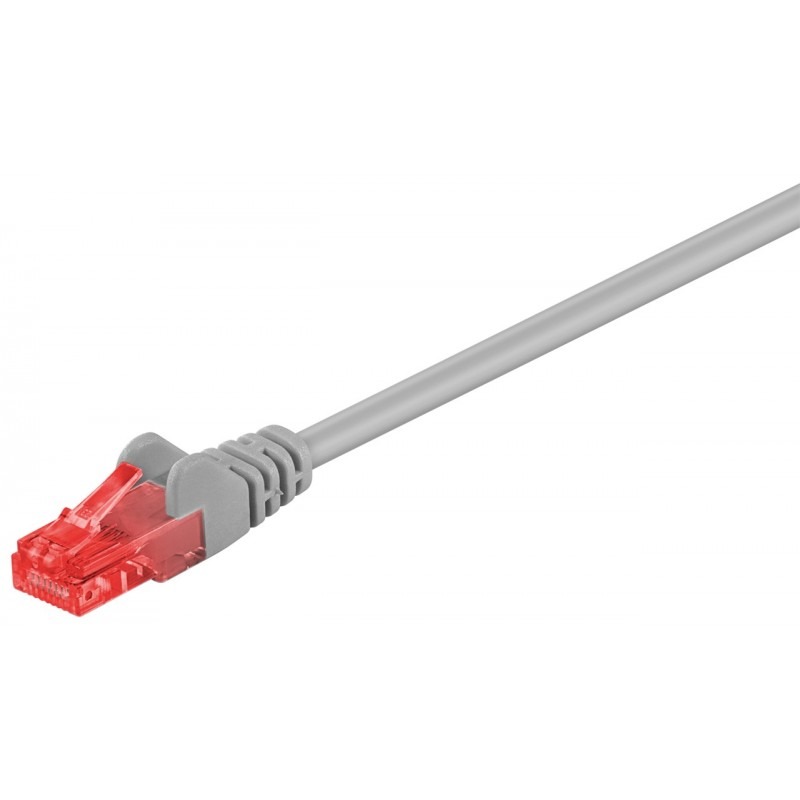
Behöver du stabilt nätverk för 4K streaming? En Cat 6-nätverkskabel eliminerar Wi-Fi-problem helt.
Håll Siri Remote och handkontroller laddade med en kompakt 65W GaN-laddare med USB-A och dubbla USB-C-portar.
Apple TV ersätter TV-boxen för de flesta användare via operatörernas egna appar för Apple TV. Operatörer som Telia, Telenor och Comhem har appar med live-TV och kanaler.
I vår jämförelse mellan Apple TV och Chromecast ser du vilken streamingenhet som passar dig bäst.
Operatörens app måste stödja dina funktioner:
Live-sportevenemang och vissa TV-kanaler kan vara regionslåsta beroende på operatör och rättigheter.
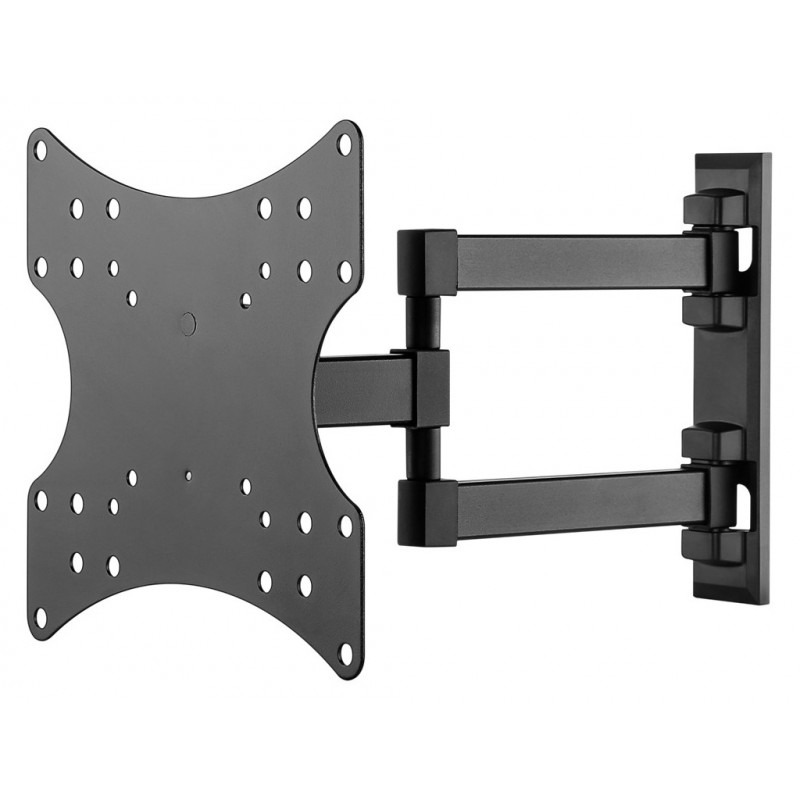
Byter du från TV-box till Apple TV? Uppgradera även din TV-installation med väggfäste för 23-42″ TV eller alternativt VESA-fäste för renare utseende.
Apple TV fungerar som hemhub för HomeKit och Matter-enheter. Enheten styr lampor, lås och termostater även när du inte är hemma.
Hemhubb-funktionen aktiverar fjärråtkomst och automationer för smarta hem-enheter. Du kan skapa scener som triggas vid specifika tidpunkter eller händelser. Exempel: “Godmorgon”-scen som öppnar persienner och startar kaffebryggaren klockan 07:00.
128 GB-modellen med Ethernet inkluderar Thread-stöd. Thread förbättrar kommunikationen mellan smarta hem-enheter med snabbare respons och stabilare anslutningar.
Skapa en scen som dimmar lamporna, startar rätt HDMI-ingång och höjer volymen när du trycker “Filmkväll” i Hem-appen. Allt händer automatiskt via Apple TV som central mottagare.
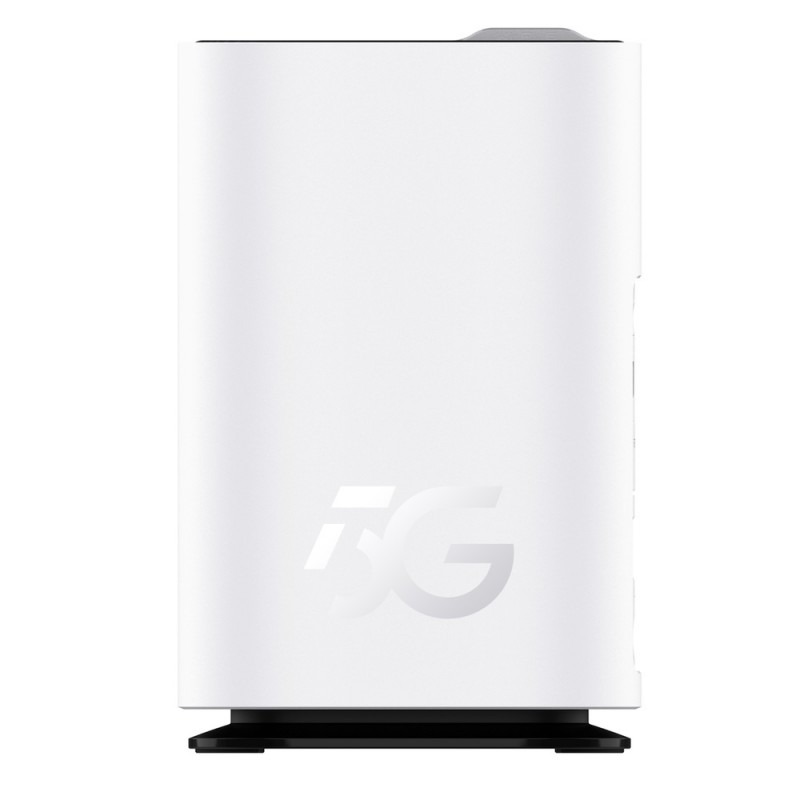
Starkt nätverk är avgörande för smarta hem. Utforska router och nätverkslösningar för kraftfull och stabil anslutning. För fritidshus eller sekundära hem där stabil bandbredd är avgörande rekommenderas en 5G/Wi-Fi 6-router.
Apple TV-problem beror oftast på HDMI-anslutning, nätverk eller inställningar i tvOS. Här är snabba fixar för de vanligaste felen.
Bild- eller ljudproblem beror oftast på HDMI-anslutning eller TV-inställningar:
Buffring beror oftast på otillräcklig nätverkshastighet eller svag Wi-Fi-signal:
Fortsätter Wi-Fi orsaka buffring? En modern Wi-Fi 6-router löser problemet.
AirPlay kräver att alla enheter använder samma Wi-Fi-nätverk:
Nollställning återställer alla inställningar till fabriksstandard. Gå till Inställningar > System > Återställ. Välj “Återställ” för att behålla inställningar eller “Återställ och uppdatera” för en helt ren start.
tvOS-uppdateringar ger nya funktioner, buggfixar och säkerhetsförbättringar. Gå till Inställningar > System > Programuppdateringar. Aktivera automatiska uppdateringar för att alltid ha senaste versionen.
Behöver du hjälp med din Apple TV? Kontakta Billig Tekniks kundservice på telefon 0774-43 33 34 eller mejla. Vi hjälper dig gärna med tekniska frågor.
Ja. Apple TV fungerar med alla projektorer som har HDMI-ingång. Anslut via HDMI-kabel precis som med en vanlig TV. Kontrollera att projektorn stödjer 4K och HDR för bästa bildkvalitet. Vissa projektorer kräver att du aktiverar HDMI 2.1-läge manuellt i inställningarna.
Ja. Apple TV stödjer Bluetooth-högtalare och hörlurar för trådlöst ljud. Gå till Inställningar > Fjärrkontroller och enheter > Bluetooth. Para din Bluetooth-enhet där. AirPods och andra Apple-enheter paras automatiskt via samma Apple-ID. Ljudfördröjning kan förekomma med vissa Bluetooth-högtalare under streaming.
Nej, men Apple-ID krävs för att ladda ner appar från App Store. Första gången måste du logga in med Apple-ID för att hämta Netflix, Viaplay eller andra appar. Därefter loggar du in direkt i varje app med deras egna konton. Apple-ID behövs inte för att streama innehåll från redan installerade appar.
Ja. tvOS stödjer flera användarprofiler med individuella inställningar och apprekommendationer. Varje person får egna favoritprogram, spelframsteg och anpassade hem-skärmar. Byt profil via Kontrollcenter eller låt Apple TV känna igen vem som håller fjärrkontrollen. Profiler kräver att varje person har ett eget Apple-ID.
Apple TV HD från 2015 fungerar fortfarande för HD-streaming upp till 1080p. Enheten saknar dock stöd för 4K, HDR, Dolby Vision och Thread för smarta hem. App Store och tvOS-uppdateringar stöds fortfarande, men Apple TV 4K ger mycket bättre bildkvalitet och snabbare prestanda för moderna TV-apparater med 4K.
Apple TV fungerar genom att ansluta till din TV via HDMI och streama innehåll från tusentals appar via internet. Enheten kräver bara en TV, HDMI-kabel, internet och Apple-ID för att komma igång. Med rätt inställningar för 4K HDR, stabil nätverksanslutning och appar från streamingtjänster får du en kraftfull mediaspelare som samlar alla dina innehållsleverantörer på ett ställe. Billig Teknik hjälper dig med prisvärda tillbehör för bästa möjliga upplevelse. Behöver du hjälp med installation eller tekniska frågor? Kontakta vår kundservice så guidar vi dig genom processen.


