

Att uppgradera RAM i en bärbar dator från HP ökar prestandan utan att byta ut hela systemet. Det eliminerar långsamhet vid multitasking, snabbar upp laddning av applikationer och förlänger din bärbara dators livslängd till en bråkdel av kostnaden för ett byte.
Efter att ha uppgraderat RAM-minnen i över ett årtionde har vi på BilligTeknik skrivit den här guiden för att leda dig genom hela uppgraderingsprocessen: verifiera kompatibilitet, välja rätt RAM-typ, utföra säker installation och felsöka vanliga problem.
Efter att ha läst detta kommer du veta exakt när RAM-uppgraderingar ger resultat, steg-för-steg installationsprocedurer och kostnadseffektiva alternativ för att maximera din HP bärbara dators potential.
Låt oss börja direkt.
De flesta bärbara datorer från HP tillåter RAM-uppgraderingar, men inte alla modeller stöder det. Du bör först kontrollera din modells dokumentation genom att ange ditt HP-modellnummer på tillverkarens webbplats för att bekräfta uppgraderingsmöjligheten.
Efter bekräftelse, använd Aktivitetshanterarens prestandaflik eller CPU-Z för att se din nuvarande RAM-konfiguration och tillgängliga platser. Detta förhindrar köp av inkompatibelt minne och säkerställer att din bärbara dator stöder ytterligare kapacitet innan du investerar i en uppgradering.
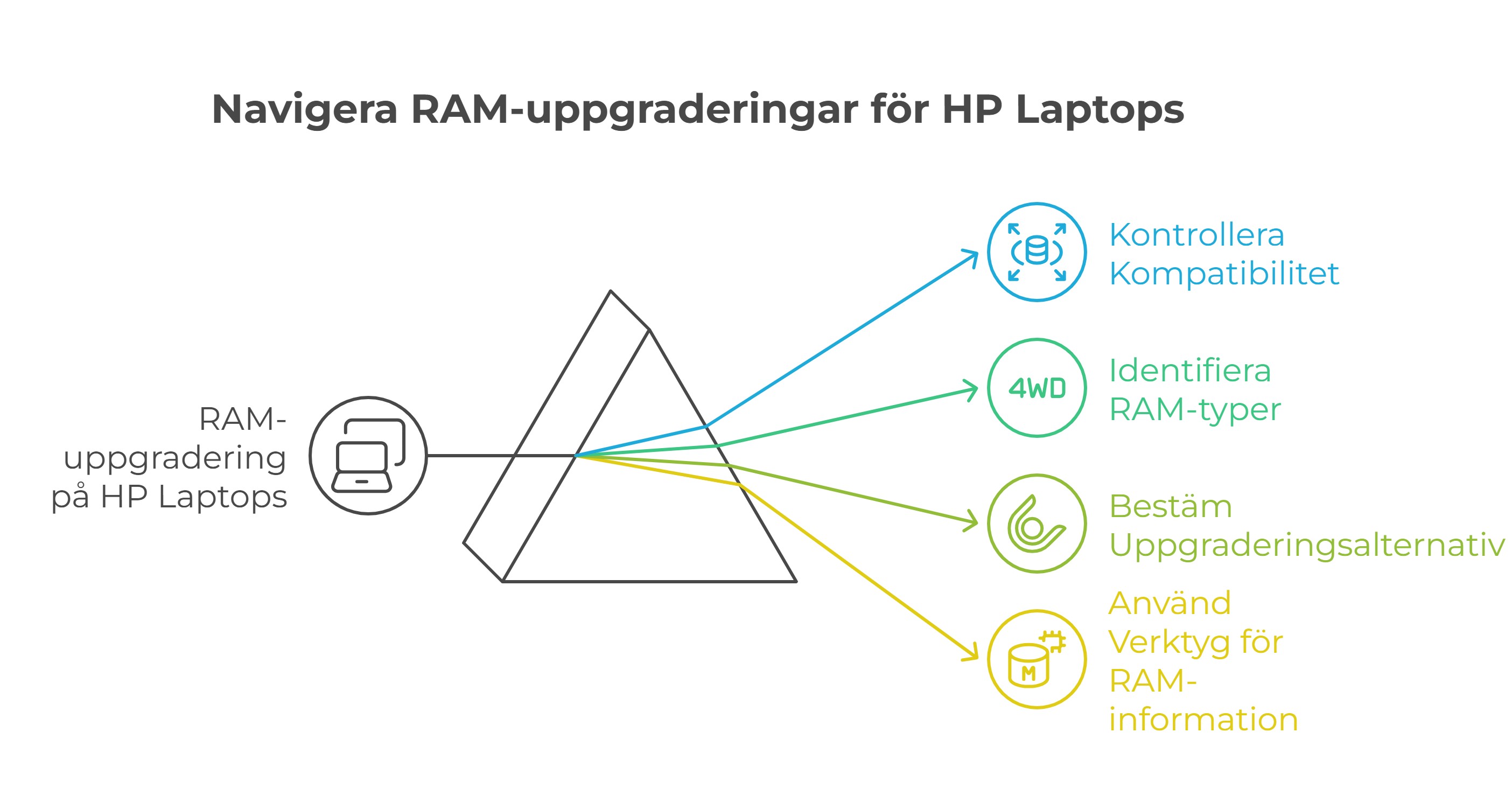
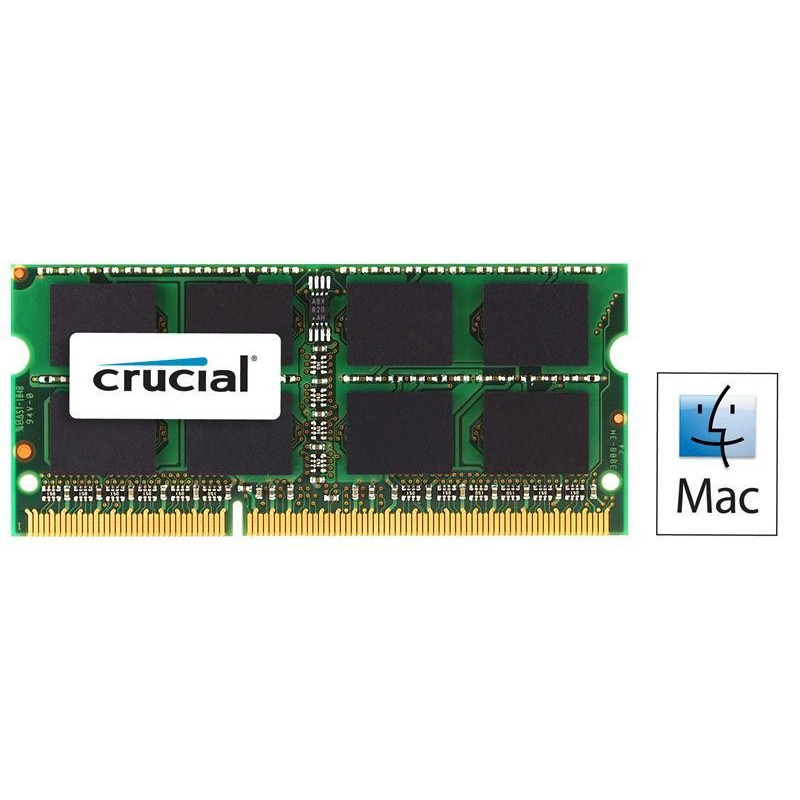
HP laptops använder antingen DDR4 SO-DIMM (standarden för de flesta moderna HP laptops) eller nyare DDR5 SO-DIMM-moduler. När du känner till din RAM-typ undviker du misstaget att placera dem i fel plats eftersom deras pinnkonfigurationer och spänningar är olika.
När det gäller uppgradering stöder de flesta HP-modeller 8GB RAM DDR4 uppgraderingar, medan nyare system rymmer 16GB RAM DDR5 för förbättrad prestanda.
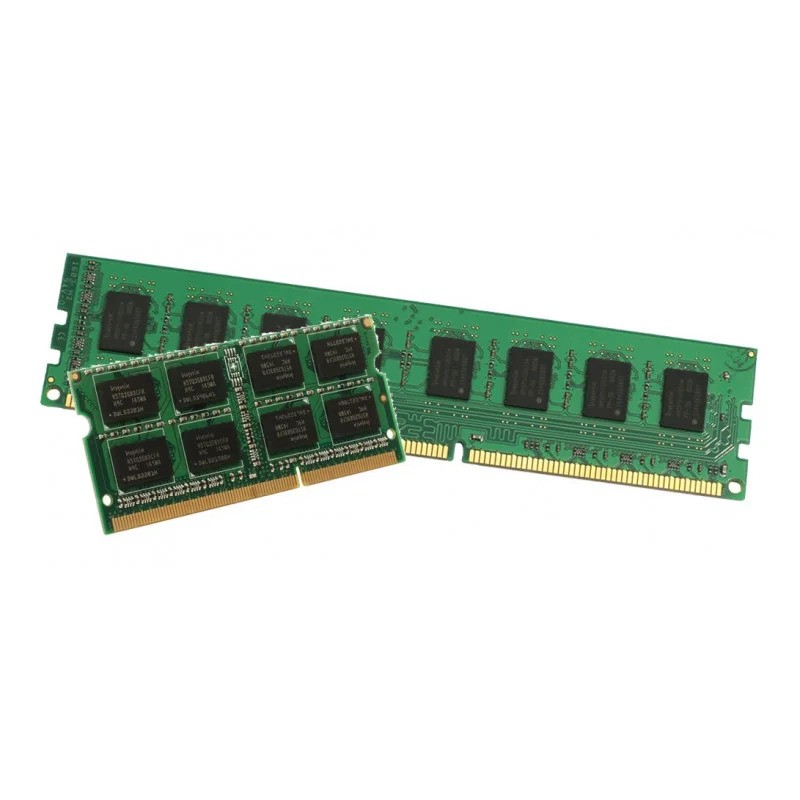
Du kan kontrollera ditt nuvarande RAM i Aktivitetshanteraren under fliken Prestanda, eller navigera till Windows Inställningar > System > Om.
Men om du letar efter detaljerade specifikationer kan du använda tredjepartsverktyg som CPU-Z, vilket ger omfattande information om hastighet, typ och platsanvändning.
När du känner till din RAM-konfiguration vet du vilka uppgraderingar du kan göra. Läs mer om hur RAM-minne fungerar och påverkar prestanda för att fatta välgrundade beslut om dina uppgraderingsalternativ.
Att uppgradera RAM förvandlar din HP laptops prestanda när det görs korrekt. Innan du gör något, se till att din nya RAM-kapacitet uppfyller dina behov: grundläggande användare behöver 8GB, multitaskers har nytta av 16GB och yrkesverksamma behöver 32GB eller mer för krävande applikationer.
När du har identifierat ditt RAM-behov, förbered följande verktyg:
Här är vad du ska göra:
Säkerhet först: Ladda ur statisk elektricitet innan du hanterar RAM eftersom det förstör minneschips omedelbart. Jorda dig själv med ett antistatiskt armband eller rör vid omålad metall för att undvika olyckor.
Proffstips: Fotografera varje demonteringssteg. Dessa referensbilder förenklar återmontering och hjälper till att identifiera korrekt skruvplacering.
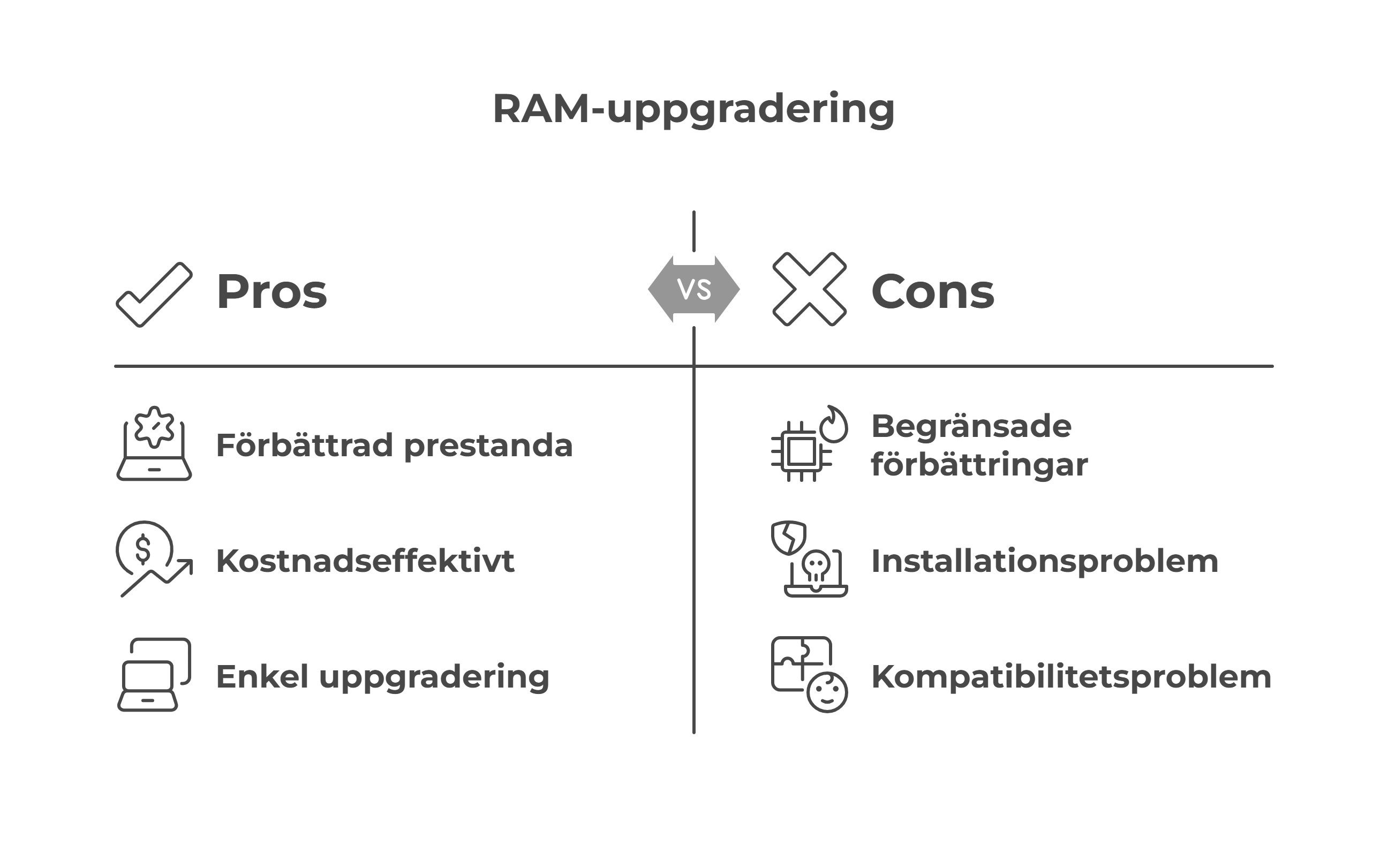
Ja, RAM-uppgraderingar förbättrar prestandan på en bärbar dator från HP genom att lösa långsamhet orsakad av hög minnesanvändning vid multitasking. Till exempel kommer uppgradering från 8GB till 16GB förbättra din webbläsarprestanda med 40% när du kör flera flikar. Så om din Aktivitetshanterare visar konstant 80%+ minnesanvändning rekommenderar vi att du uppgraderar ditt RAM så snart som möjligt.
Vad en RAM-uppgradering inte kan fixa är gamla processorer, långsamma hårddiskar och GPU-flaskhalsar. Om du står inför dessa problem, läs våra ytterligare tips för snabbare datorprestanda för att hjälpa till att identifiera en lämplig lösning.
Att uppgradera din bärbar HP dators RAM kostar 59-859 kr beroende på kapacitet. Detta baseras på våra renoverade RAM-moduler, som är mer kostnadseffektiva och även har garantitäckning. Vårt utbud är prissatt enligt:
Utöver det tillkommer en kostnad för professionell installation om du inte känner dig bekväm att genomföra bytet på egen hand.
Vi rekommenderar också att kombinera RAM-uppgraderingar med M.2 SSD lagringsuppgraderingar för maximal prestandaförbättring.
Ibland när du gör din RAM-uppgradering själv kan du stöta på några av följande problem:
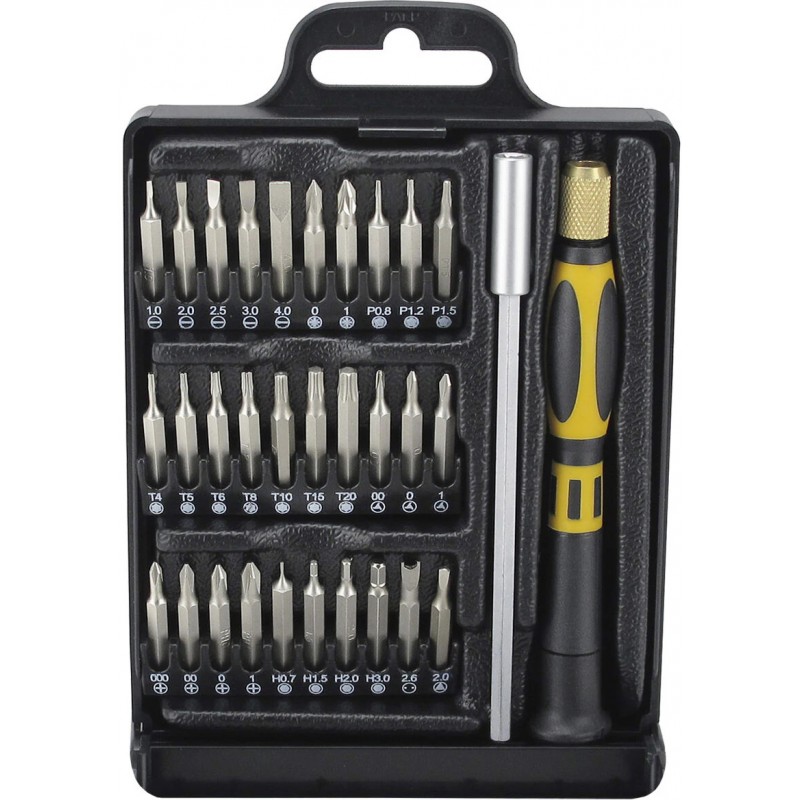
För att enkelt felsöka din RAM-uppgradering, kolla in vårt 32-delars verktygskit för korrekt demontering av bärbar dator.
Några faktorer att överväga om du ska uppgradera ditt RAM inkluderar:
Till exempel är HP ProBook 440 G5 14″ i3 8GB enkel att uppgradera och prisvärd. Eller om du redan har stark hårdvara som en HP EliteBook 840 G8 14″ i5 16GB med utrymme för 32GB, rekommenderar vi fortfarande att du bara uppgraderar ditt RAM.
Men vissa problem är bortom RAM-uppgraderingar. Några av dessa är:
Om något av ovanstående matchar din bärbara dators beskrivning är det dags att överväga att byta ut din bärbara dator helt istället. Du kan kolla in våra renoverade HP bärbara datorer med garanti för prisvärda alternativ.
BilligTekniks reparationstjänster för bärbara datorer tillhandahåller expert RAM-installation med precision och omsorg eftersom när det görs korrekt levererar uppgradering av HP bärbar dator RAM mätbara prestandaförbättringar.
Här är vad du kan göra idag:
Du kan bläddra bland våra kvalitets RAM-minnesalternativ för bärbara datorer med 12 månaders garanti till konkurrenskraftiga priser.
Låt proffs på BilligTeknik hantera din RAM-uppgradering medan du fokuserar på produktivitet.
Att uppgradera RAM ökar tillgängligt minne, vilket förbättrar multitasking-förmågan och applikationernas responsivitet. Din bärbara dator hanterar fler samtidiga program utan att sakta ner. Prestandaförbättringar visas omedelbart i Aktivitetshanteraren, visar högre totalt minne och minskade användningsprocent under intensiva uppgifter.
Att blanda märken fungerar om specifikationerna matchar, såsom samma hastighet, kapacitet, spänning och typ (DDR4/DDR5). Identiska moduler säkerställer dock optimal prestanda och stabilitet. Omatchat RAM kan orsaka kompatibilitetsproblem, minskade hastigheter eller systeminstabilitet trots lyckad installation.
BIOS-uppdateringar är inte alltid nödvändiga men hjälper när bärbara datorer inte känner igen ny RAM-kapacitet. Äldre BIOS-versioner kan begränsa maximal minnesigenkänning. Kontrollera HPs supportwebbplats för BIOS-uppdateringar om ditt system visar mindre RAM än installerat.
RAM-uppgraderingar ogiltigförklarar vanligtvis inte HP-garantier om du inte skadar komponenter under installationen. HP betraktar RAM som utbytbart av användaren på de flesta modeller. Kontrollera dock dina specifika garantivillkor, eftersom företagsmodeller kan ha olika policyer angående användarmodifieringar.
Din bärbara dator startar normalt och visar hela RAM-mängden i Aktivitetshanteraren eller Systeminställningar. Lyssna efter ett tillfredsställande klick när moduler sitter ordentligt på plats. BIOS känner igen den nya kapaciteten utan fel. Inga pipljud eller startfel indikerar lyckad installation.


